Lo que ve tu cliente: checkout, confirmación y PDF
Tu cliente no tiene que hacer nada especial: compra como siempre. Si quiere factura completa, marca una casilla y escribe su NIF. Después recibe el PDF con el código QR tributario en el email del pedido y en Mi cuenta.
Capturas reales de Factova 0.2.9 en una tienda de pruebas con datos ficticios, conectada a un servidor de pruebas: los números llevan «TEST-» y nada tiene validez fiscal.
En este capítulo (4 pasos)
Paso 1: Pedir factura completa en el checkout
Copiar enlaceEn el checkout aparece la casilla «Necesito factura completa (con NIF)». Al marcarla, el cliente escribe su NIF (NIF, NIE, CIF español o NIF-IVA de la UE), que se comprueba antes de hacer el pedido.
Por encima del límite de la factura simplificada (400 €, o 3.000 € si activas las ventas al por menor), el NIF es obligatorio.
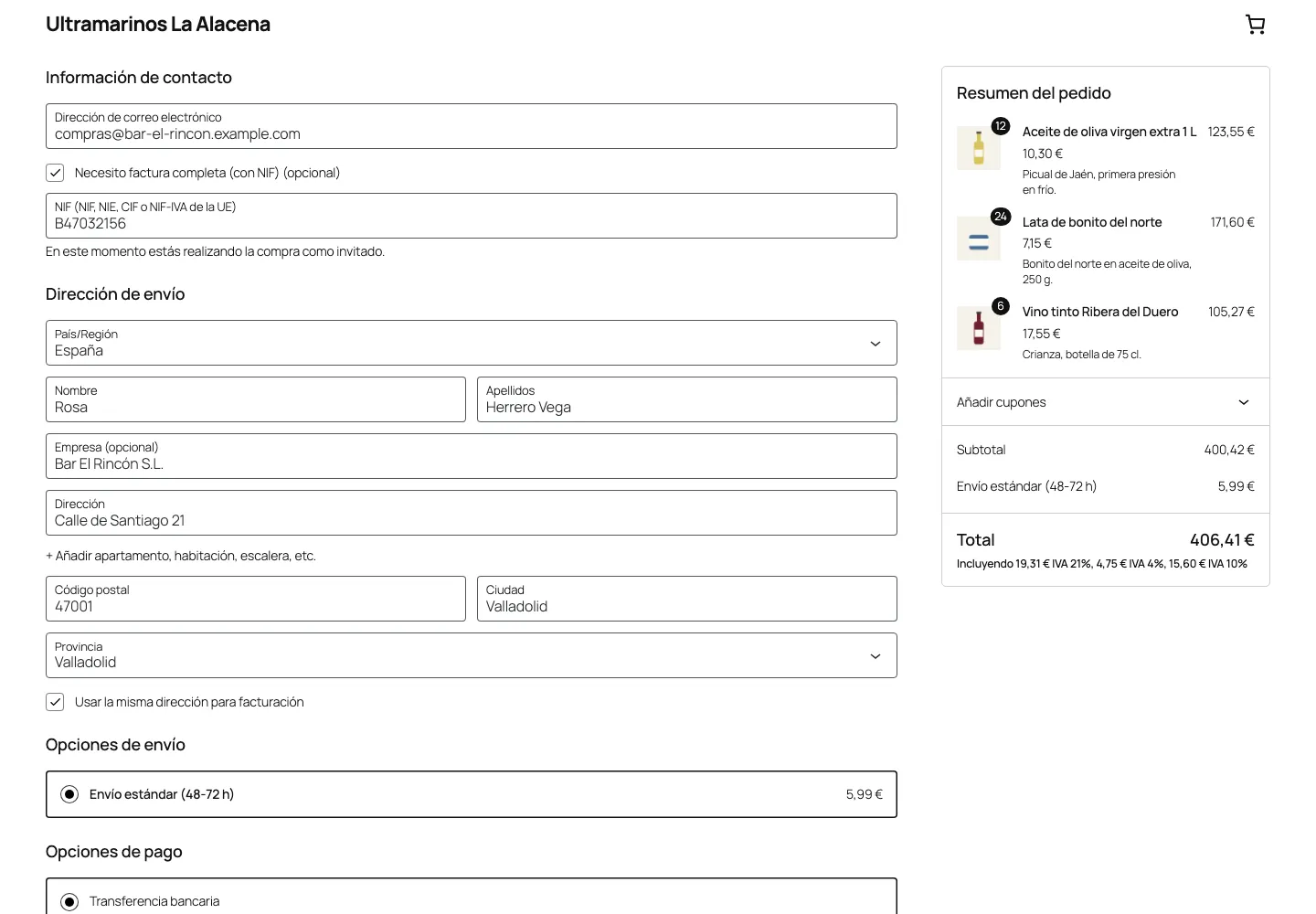
- Punto 1: La casilla para pedir factura completa
- Punto 2: El NIF, comprobado antes de pagar
- Punto 3: Más de 400 €: el NIF es obligatorio
Checkout por bloques. También funciona en el checkout clásico.
Paso 2: Después de comprar
Copiar enlaceEn la página de confirmación del pedido aparece el bloque «Factura del pedido»: el enlace al PDF en cuanto se expide la factura o, si el pedido aún no está cobrado (por ejemplo, una transferencia), el aviso «Recibirás la factura por email».
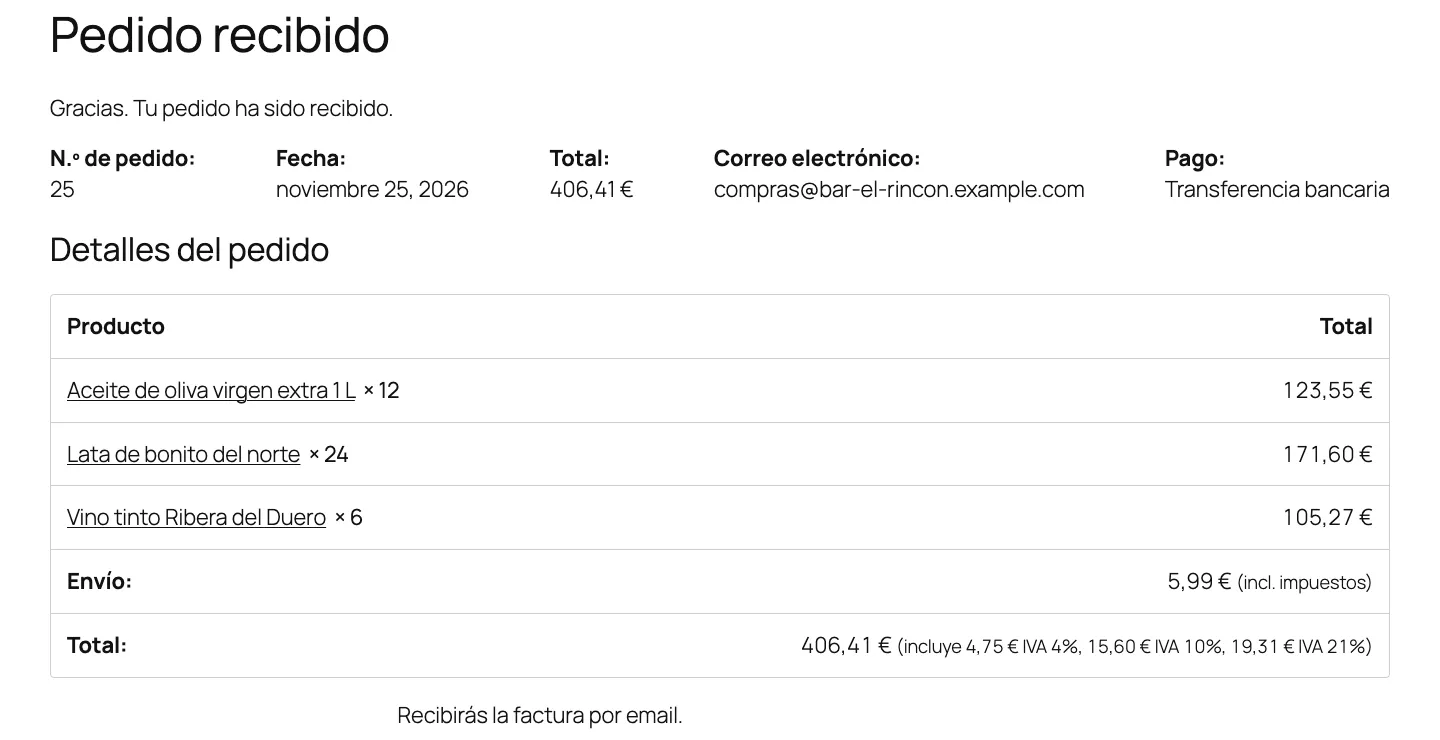
- Punto 1: Transferencia: todavía no está cobrado
- Punto 2: Bloque «Factura del pedido»
Pedido por transferencia aún sin cobrar.
Paso 3: El PDF de una factura completa (F1)
Copiar enlaceAsí es el PDF que recibe tu cliente cuando pide factura con su NIF. Lleva arriba el código QR tributario y la leyenda VERI*FACTU: al escanearlo se abre una página de la AEAT donde puede comprobar que la factura se ha comunicado. Tu tienda no recibe ningún dato cuando lo hace.
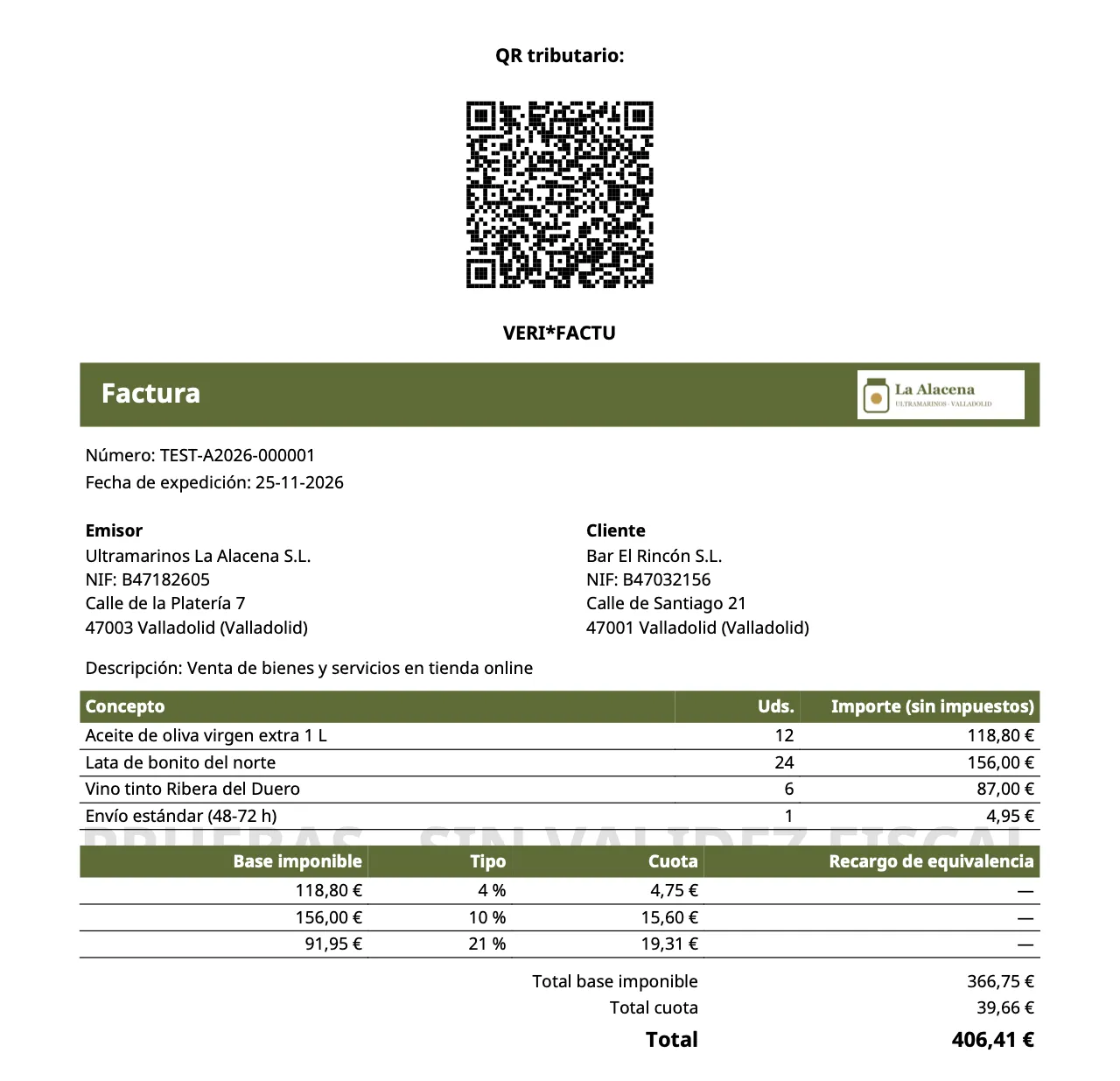
- Punto 1: Código QR tributario, verificable en la web de la AEAT
- Punto 2: La leyenda VERI*FACTU
- Punto 3: Tu logo y tu color
- Punto 4: Número y fecha de expedición
- Punto 5: Cliente con NIF y domicilio (factura completa)
- Punto 6: Desglose por tipo de IVA
Factura de prueba: lleva la marca de agua «PRUEBAS - SIN VALIDEZ FISCAL».
Paso 4: El PDF de una factura simplificada (F2)
Copiar enlaceSi el cliente no da su NIF y el importe está dentro del límite (400 €, o 3.000 € en ventas al por menor), recibe una factura simplificada: el tique de toda la vida, sin los datos del cliente. Lleva el mismo QR y la misma leyenda.
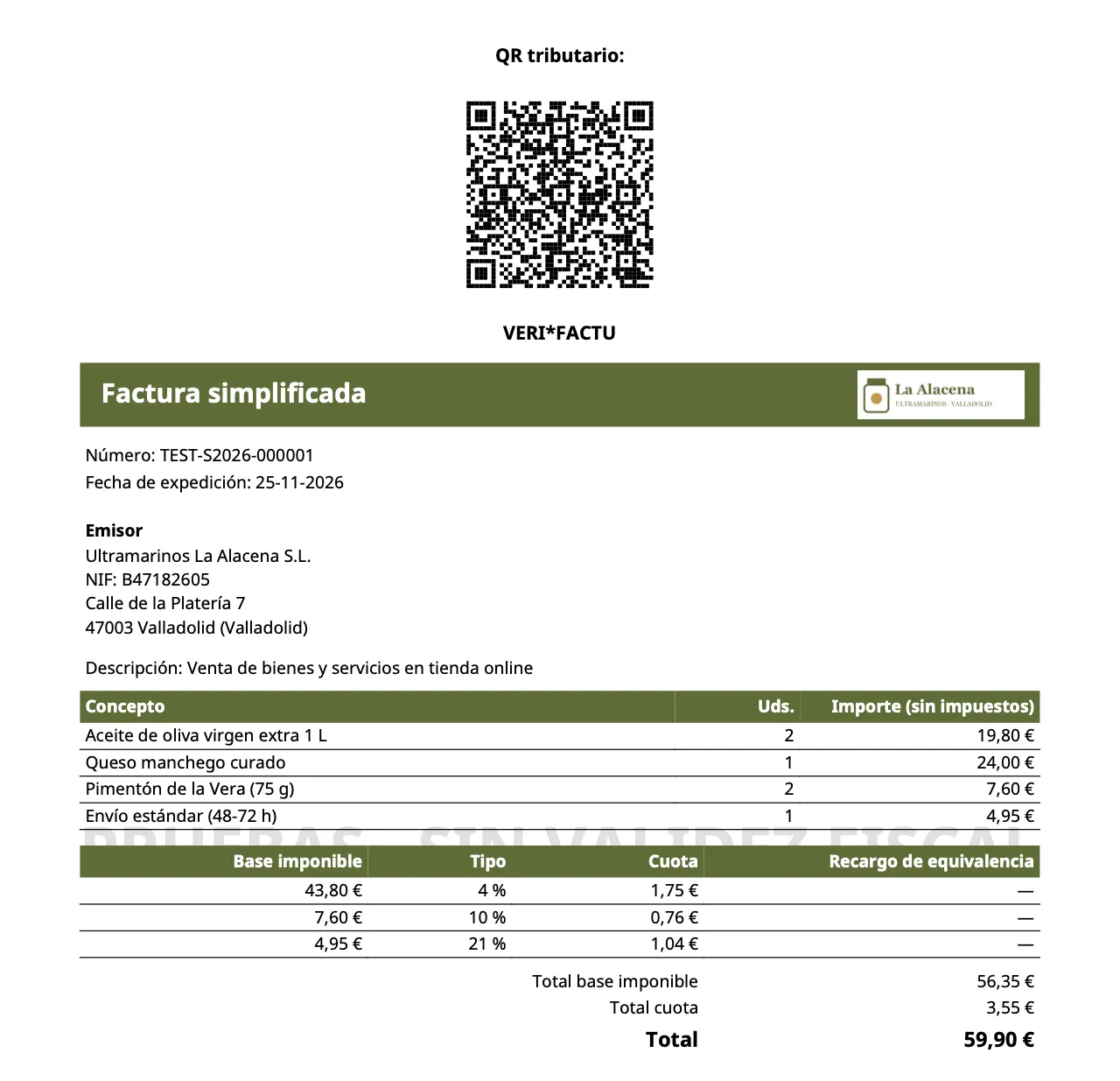
- Punto 1: Título: Factura simplificada
- Punto 2: Sin datos del cliente
- Punto 3: Total dentro del límite
¿Te atascas? Si algo no va bien Ayuda de Factova Escríbenos
Factova no sustituye a tu asesor: la configuración fiscal de tu tienda (tipos de IVA, exenciones, regímenes, recargo de equivalencia) es responsabilidad tuya. Revísala con él.