Configurar VeriFactu en WooCommerce con el asistente
Del paso 3 al 9 del asistente: tu certificado, tus datos, la numeración, el entorno, el IVA, tu consentimiento y la prueba de conexión. Cada pantalla explica para qué sirve cada campo; aquí tienes además qué elegir y en qué fijarte.
Capturas reales de Factova 0.2.9 en una tienda de pruebas con datos ficticios, conectada a un servidor de pruebas: los números llevan «TEST-» y nada tiene validez fiscal.
En este capítulo (8 pasos)
Paso 1: Sube tu certificado electrónico
Copiar enlacePulsa Elegir el archivo .p12 o .pfx, escribe la contraseña que pusiste al exportarlo y di de quién es el certificado: tuyo como autónomo, de un representante de tu sociedad, un sello electrónico de tu empresa o de tu gestoría (u otro representante autorizado). Después, Guardar el certificado.
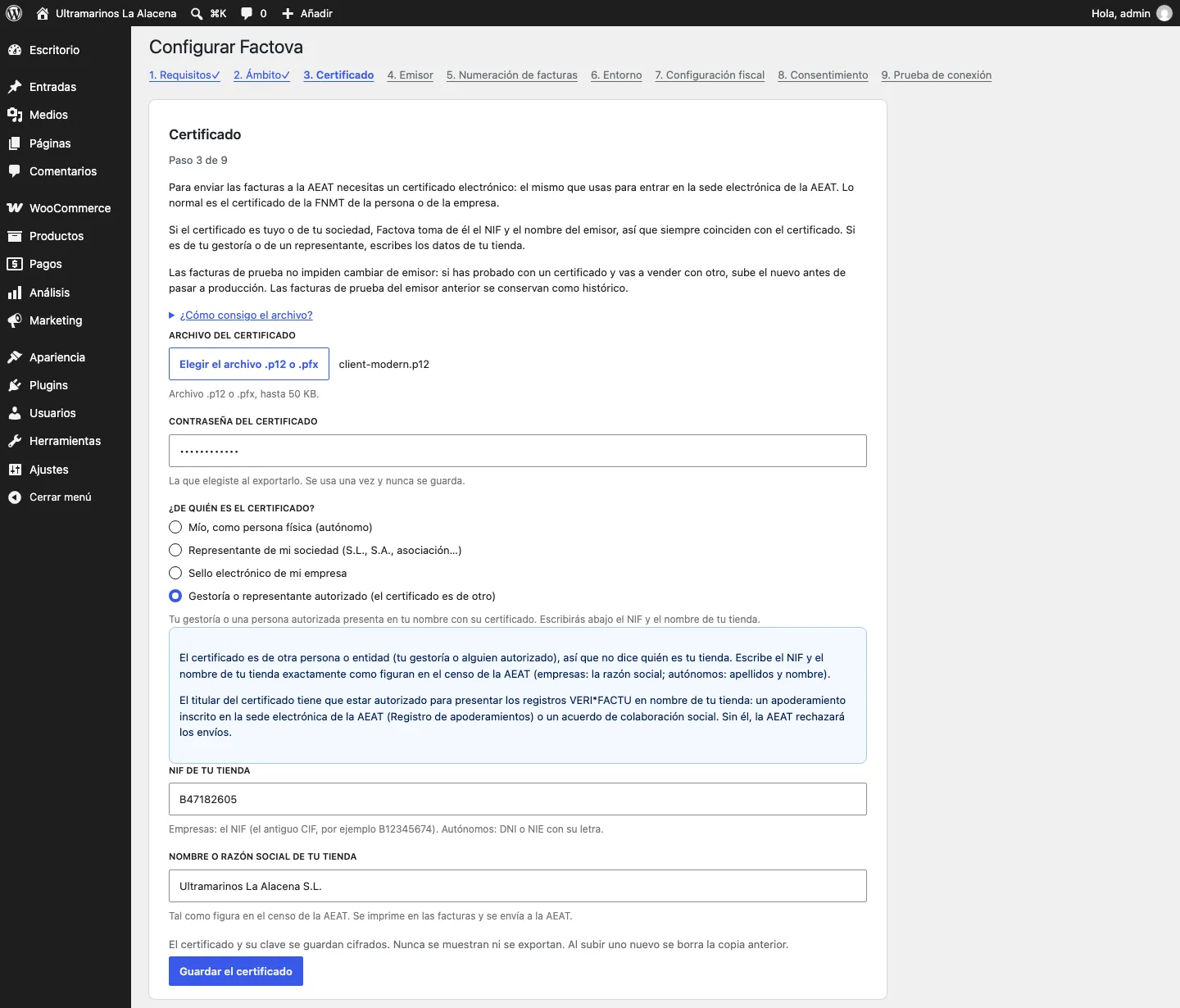
- Punto 1: «¿Cómo consigo el archivo?»: instrucciones para Windows y Mac
- Punto 2: El archivo .p12 o .pfx (hasta 50 KB)
- Punto 3: Su contraseña: se usa una vez y nunca se guarda
- Punto 4: ¿De quién es el certificado? Aquí, de una gestoría
- Punto 5: Solo si el certificado es de otro: NIF y nombre de tu tienda
- Punto 6: Guardar el certificado
Tienda de pruebas con datos ficticios.
Paso 2: Revisa los datos del emisor
Copiar enlaceEl emisor es la empresa o el autónomo que expide las facturas. Comprueba el NIF, el nombre o razón social y la dirección fiscal, y pulsa Guardar y continuar.
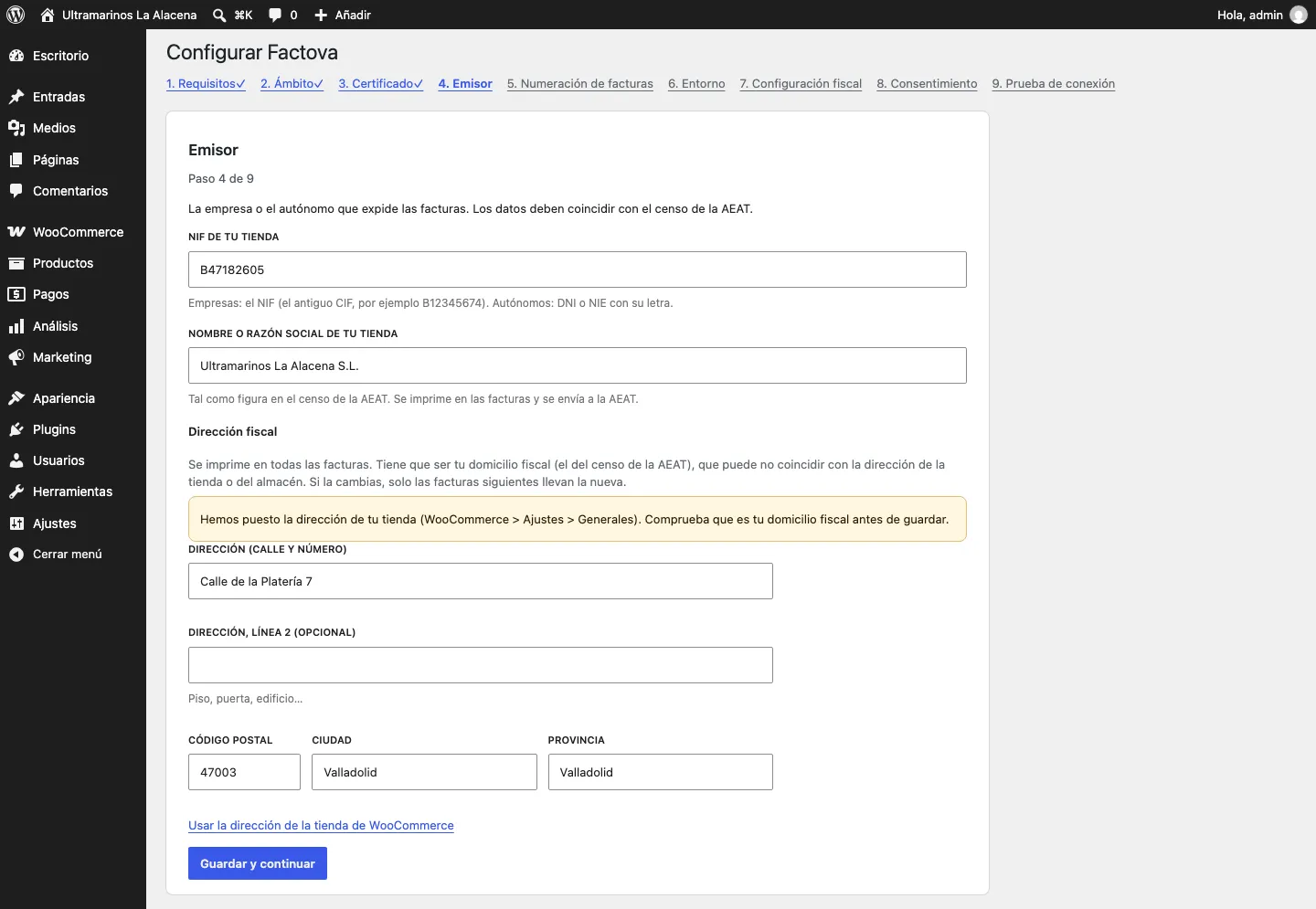
- Punto 1: NIF de tu tienda (empresas: el antiguo CIF; autónomos: DNI o NIE)
- Punto 2: Nombre o razón social, como en el censo de la AEAT
- Punto 3: Aviso: la dirección propuesta es la de tu tienda
- Punto 4: Volver a copiar la dirección de WooCommerce
- Punto 5: Guardar y continuar
Tienda de pruebas con datos ficticios.
Paso 3: Elige la numeración de facturas
Copiar enlaceCada factura lleva un prefijo según su tipo: A para las completas, S para las simplificadas, R y RS para las rectificativas y M para las manuales; por ejemplo, S2026-000001.
Contesta si otra tienda o programa factura también con tu NIF (otra WooCommerce, PrestaShop, un TPV, un programa de facturación…) y pulsa Guardar y continuar.
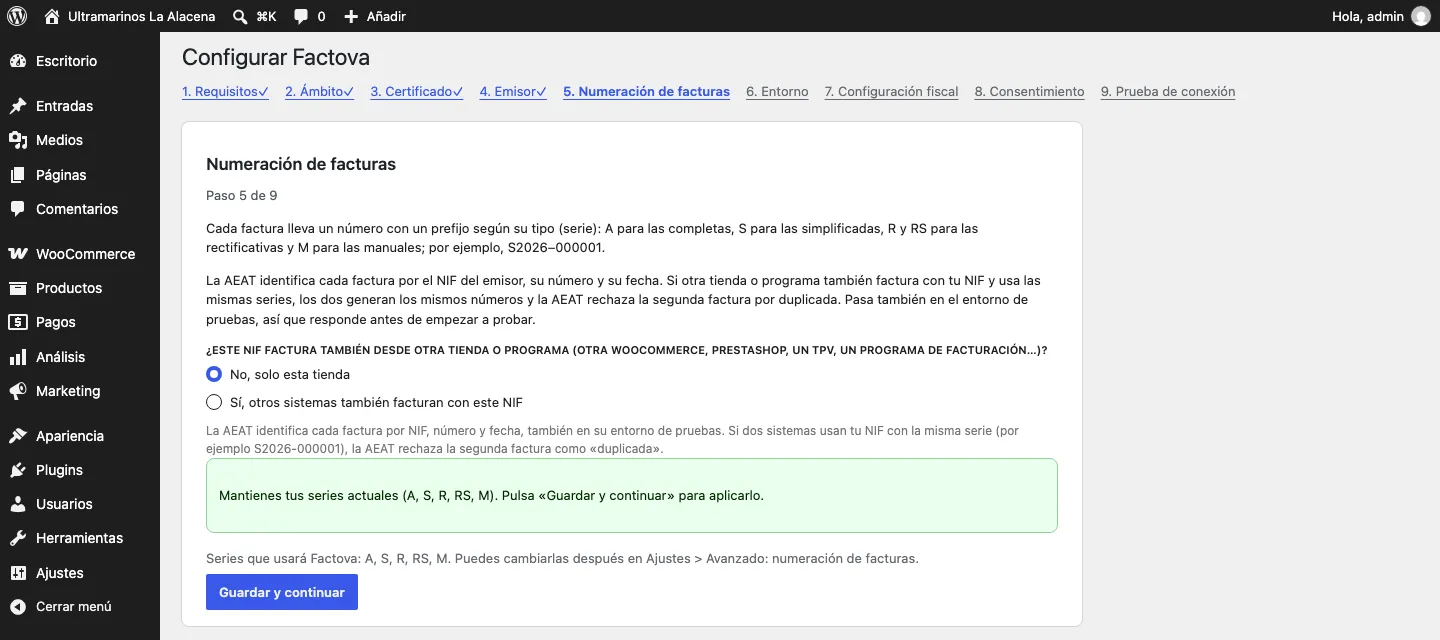
- Punto 1: Solo esta tienda factura con tu NIF
- Punto 2: Otros sistemas también facturan con tu NIF
- Punto 3: Qué series vas a usar
- Punto 4: Guardar y continuar
Paso 4: Empieza en el entorno de pruebas
Copiar enlaceElige Pruebas (recomendado para empezar) y pulsa Guardar y continuar. Factova se conectará al servidor de pruebas de la AEAT: las facturas no tienen validez fiscal y nunca se envían a tus clientes.
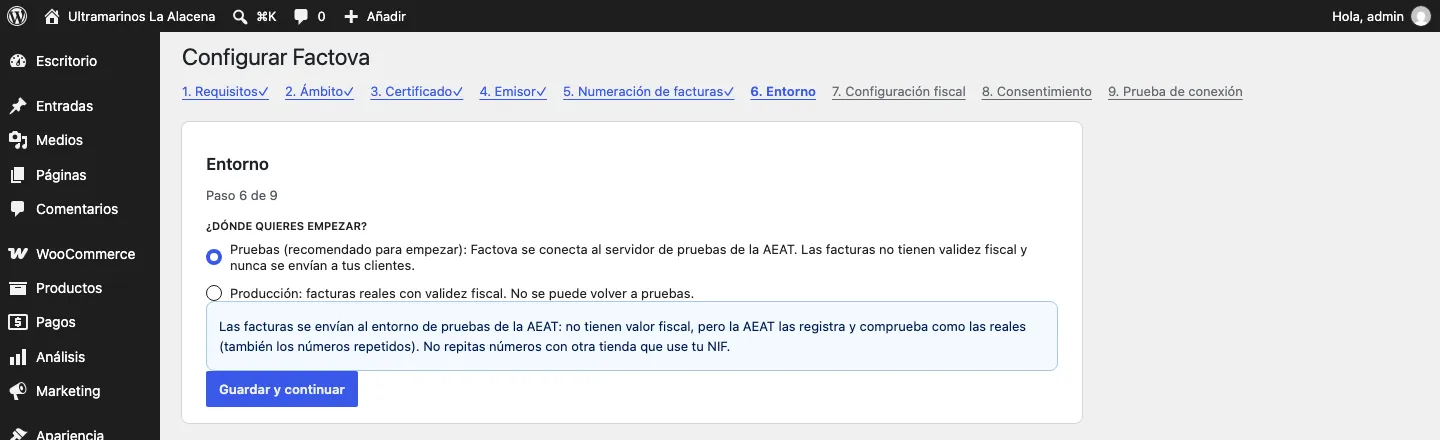
- Punto 1: Pruebas: sin validez fiscal, para aprender sin riesgo
- Punto 2: Producción: facturas reales. No se puede volver atrás
- Punto 3: La AEAT registra y comprueba las de prueba como las reales
- Punto 4: Guardar y continuar
Paso 5: Revisa la configuración fiscal (el IVA)
Copiar enlaceFactova propone una correspondencia (un «mapeo») entre los tipos de impuesto de WooCommerce y los códigos de la AEAT: la clave de régimen y la calificación o exención. Revisa cada línea y, abajo, elige cuándo se hace la factura.
- Si te lo recomienda, abre WooCommerce > Ajustes > Impuestos y pon «Calcular impuestos basándose en» = «Dirección de envío del cliente».
- Revisa las líneas del IVA al 21, 10 y 4 % (lo normal: 01 · Régimen general + S1 · Sujeta y no exenta).
- Revisa los casos sin IVA: entregas intracomunitarias, servicios a empresas de la UE, ventanilla única (OSS), exportaciones y otras ventas sin impuesto.
- Marca cuándo se hace la factura y guarda.
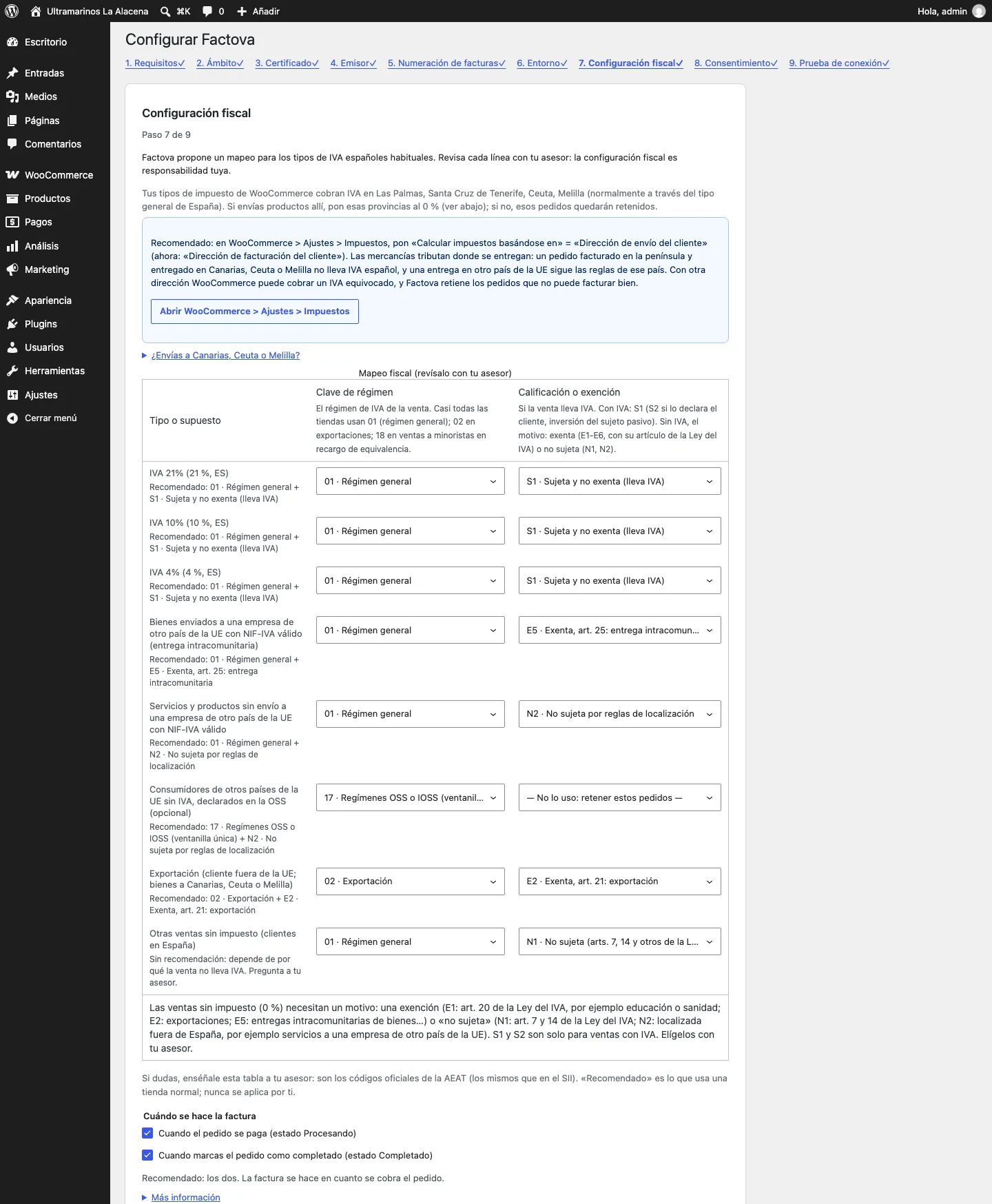
- Punto 1: Ajusta cómo calcula WooCommerce los impuestos
- Punto 2: Si envías a Canarias, Ceuta o Melilla: cómo configurarlo
- Punto 3: Clave de régimen de cada tipo (01 · Régimen general)
- Punto 4: Calificación o exención (aquí, E5 para entregas a la UE)
- Punto 5: «No lo uso: retener estos pedidos» si no estás en la OSS
- Punto 6: Cuándo se hace la factura: al pagar, al completar o los dos
Paso 6: Da tu consentimiento para conectar con la AEAT
Copiar enlaceFactova necesita tu consentimiento expreso antes de conectar con la AEAT. Lee y marca las tres casillas, que son independientes y ninguna viene marcada: autorizas el envío de los registros, entiendes que Factova funciona solo en la modalidad VERI*FACTU y confirmas que has revisado tu configuración fiscal con tu asesor. Después, Continuar.
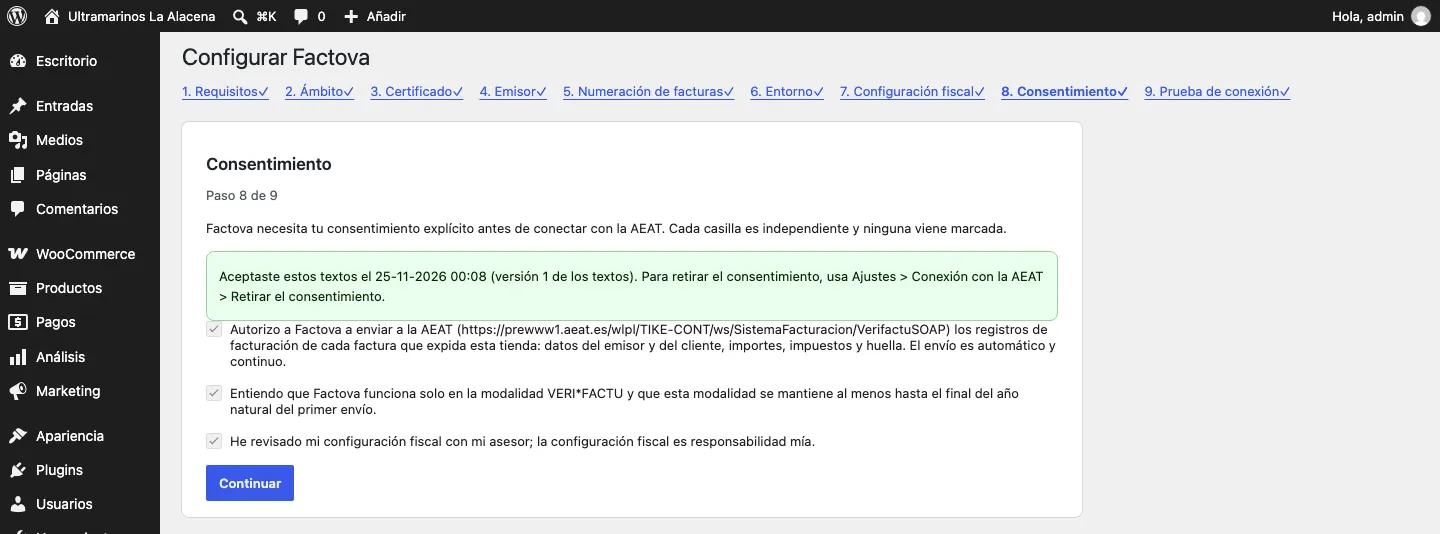
- Punto 1: Cuándo lo aceptaste y cómo retirarlo
- Punto 2: Autorizas el envío de los registros a la AEAT
- Punto 3: Solo VERI*FACTU, al menos hasta final del año del primer envío
- Punto 4: Has revisado tu configuración fiscal con tu asesor
- Punto 5: Continuar a la prueba de conexión
Así se ve el paso si vuelves a él después de dar el consentimiento.
Paso 7: Prueba la conexión y termina
Copiar enlacePulsa Probar la conexión. Factova abre una conexión con tu certificado y lee la descripción del servicio de la AEAT: no envía ninguna factura ni crea ningún registro. Si sale bien, pulsa Terminar y empezar a facturar.
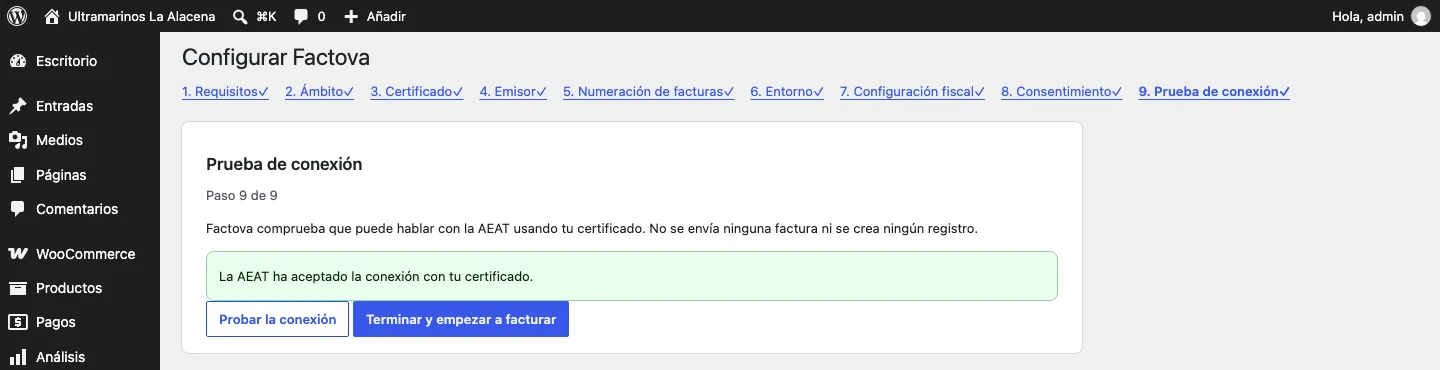
- Punto 1: El resultado de la prueba
- Punto 2: Repetir la prueba
- Punto 3: Terminar el asistente
Paso 8: Factova ya está configurado
Copiar enlaceAl terminar, Factova hace y envía tus facturas en el entorno de pruebas. Si vuelves a abrir el asistente, verás este aviso con dos atajos: Ir al Resumen e Ir a Ajustes.

- Punto 1: El Resumen: lo que necesita tu atención
- Punto 2: Ajustes: cambiar cualquier dato
¿Te atascas? Si algo no va bien Ayuda de Factova Escríbenos
Factova no sustituye a tu asesor: la configuración fiscal de tu tienda (tipos de IVA, exenciones, regímenes, recargo de equivalencia) es responsabilidad tuya. Revísala con él.