Pasar a producción: facturas reales
Cuando hayas probado pedidos, devoluciones y cancelaciones y lo hayas revisado con tu asesor, pasa a producción. Es un paso sin vuelta atrás, así que Factova te lo pone difícil a propósito.
Capturas reales de Factova 0.2.9 en una tienda de pruebas con datos ficticios, conectada a un servidor de pruebas: los números llevan «TEST-» y nada tiene validez fiscal.
En este capítulo (4 pasos)
Paso 1: Repasa la lista antes de pulsar
Copiar enlace- Has hecho al menos un pedido de prueba y has revisado su PDF.
- Has revisado los impuestos (el mapa fiscal) con tu asesor.
- Tienes el certificado que vas a usar en producción (el de pruebas puede no servir).
- Has desactivado las facturas de cualquier otro plugin.
- Has probado una devolución y una cancelación y entiendes sus rectificativas.
- Los datos del emisor y la numeración son los definitivos.
Paso 2: Pulsa «Pasar a producción…» en el Resumen
Copiar enlaceEn Facturas > Resumen, en la tarjeta Entorno, pulsa Pasar a producción…. Se abre una ventana con la lista de comprobación y el aviso de que no se puede deshacer. Marca todas las casillas, escribe PRODUCCIÓN (las mayúsculas y las tildes dan igual) y confirma.
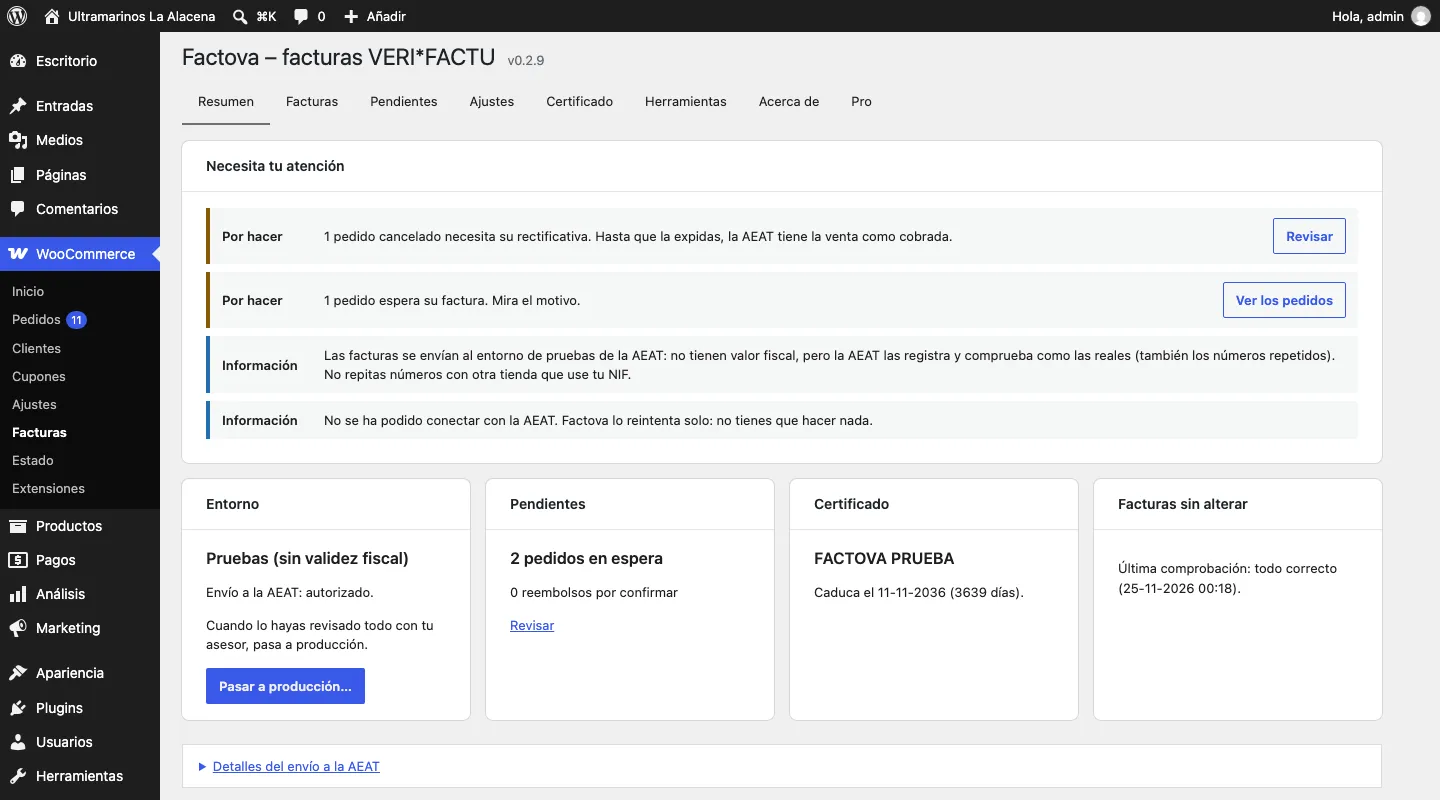
- Punto 1: Hoy estás en pruebas
- Punto 2: Pasar a producción…
No hay captura de la ventana de confirmación: confirmarla cambia el sitio de pruebas para siempre.
Paso 3: Da el consentimiento de producción y prueba la conexión
Copiar enlaceDespués de confirmar, Factova abre el asistente en los dos pasos que faltan para producción: el consentimiento (esta vez para el servidor de producción de la AEAT) y la prueba de conexión con tu certificado. Igual que en pruebas: marca las casillas, prueba la conexión y pulsa Terminar y empezar a facturar.
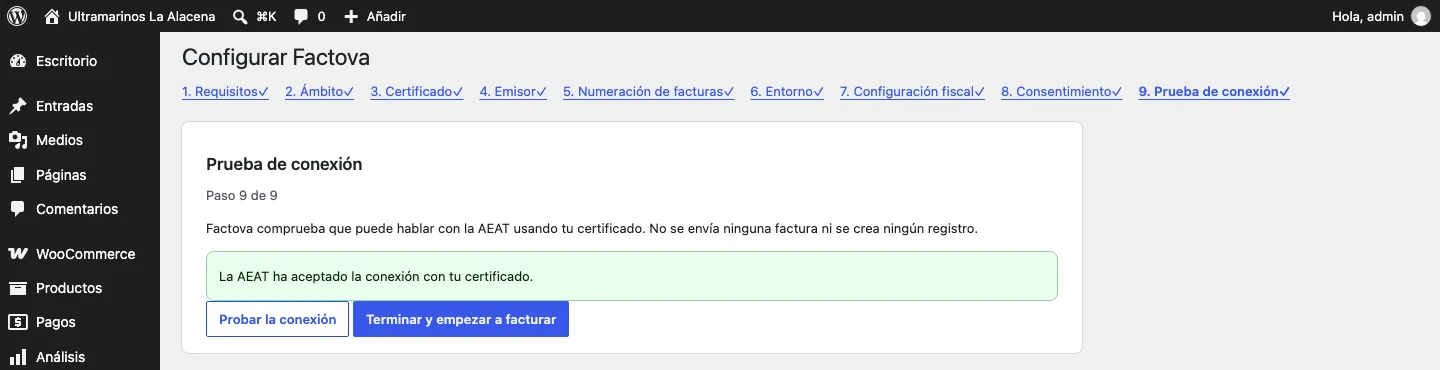
- Punto 1: Probar la conexión con producción
- Punto 2: Terminar y empezar a facturar
Pantalla del entorno de pruebas; en producción es igual.
Paso 4: Qué cambia desde ese momento
Copiar enlace- Cada pedido recibe su factura al cobrarlo (o al completarlo, si lo elegiste así) y su registro se envía a la AEAT de verdad.
- Tus clientes reciben el PDF con el email del pedido y lo ven en Mi cuenta, sin marca de agua.
- Los números dejan de llevar
TEST-y empiezan desde el principio. - El Resumen deja de mostrar el aviso del entorno de pruebas.
¿Te atascas? Si algo no va bien Ayuda de Factova Escríbenos
Factova no sustituye a tu asesor: la configuración fiscal de tu tienda (tipos de IVA, exenciones, regímenes, recargo de equivalencia) es responsabilidad tuya. Revísala con él.