Ajustes y certificado electrónico
Todo lo que elegiste en el asistente se puede cambiar después en Facturas > Ajustes, ordenado en secciones plegables, y el certificado en su propia pestaña.
Capturas reales de Factova 0.2.9 en una tienda de pruebas con datos ficticios, conectada a un servidor de pruebas: los números llevan «TEST-» y nada tiene validez fiscal.
En este capítulo (6 pasos)
Paso 1: Emisor
Copiar enlaceLa primera sección repite los datos del emisor: NIF, razón social y dirección fiscal, que se imprimen en cada factura y se envían a la AEAT. Tiene su propio botón, Guardar el emisor.
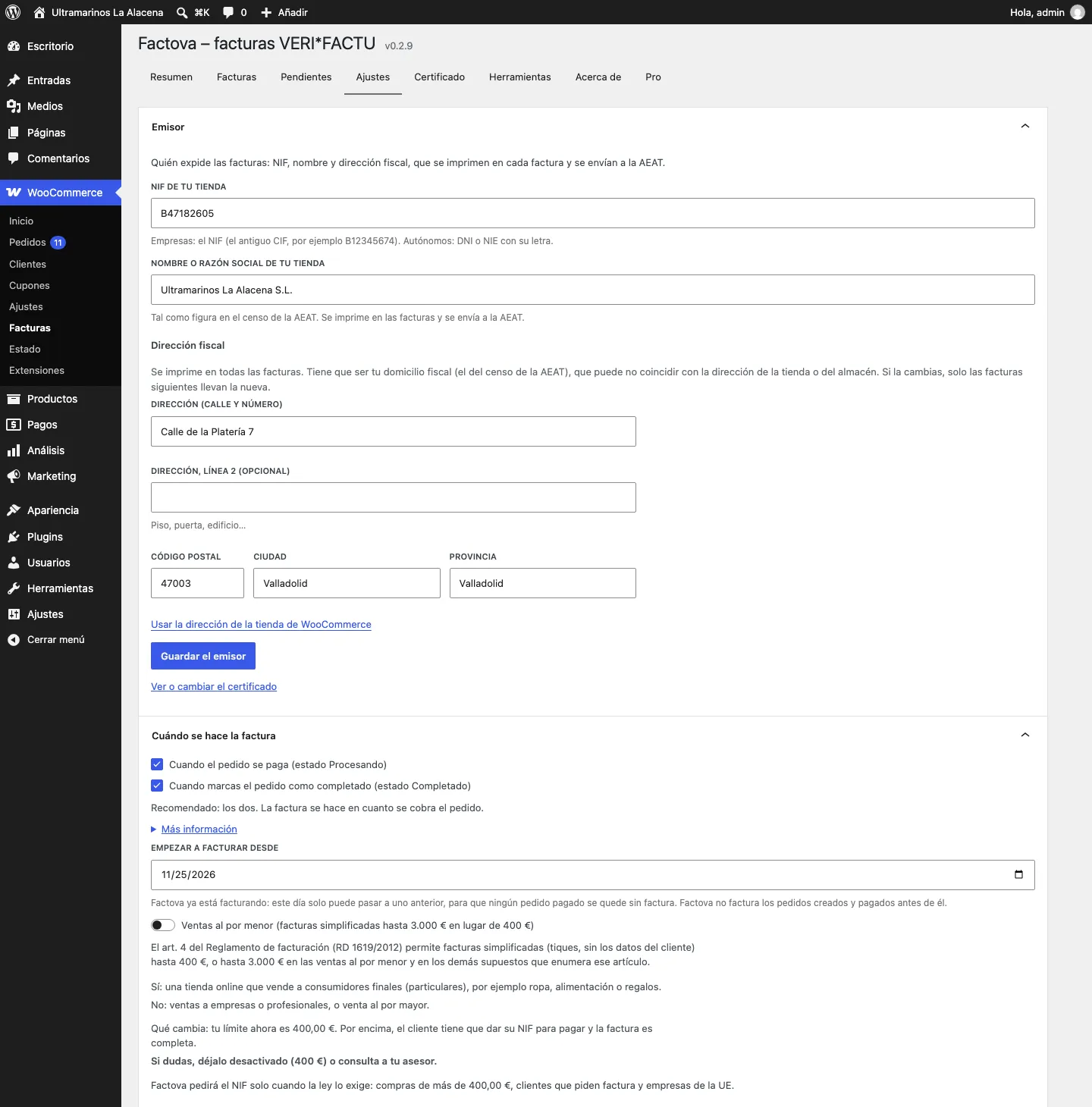
- Punto 1: Sección plegable «Emisor»
- Punto 2: NIF de tu tienda
- Punto 3: Guardar el emisor
- Punto 4: Ir a la pestaña Certificado
Paso 2: Cuándo se hace la factura
Copiar enlace- Cuando el pedido se paga (estado Procesando) y/o cuando lo marcas como completado. Recomendado: los dos.
- Empezar a facturar desde: Factova no factura los pedidos creados y pagados antes de ese día. Una vez facturando, solo puede pasar a un día anterior, para que ningún pedido pagado se quede sin factura.
- Ventas al por menor: sube el límite de la factura simplificada de 400 € a 3.000 € (art. 4 del Reglamento de facturación). Para una tienda que vende a particulares; no para ventas a empresas o al por mayor.
- Punto 1: Al pagar y/o al completar
- Punto 2: Empezar a facturar desde
- Punto 3: Ventas al por menor: simplificadas hasta 3.000 €
Paso 3: Impuestos, recargo de equivalencia y VIES
Copiar enlaceLa sección Impuestos es la misma tabla del paso de configuración fiscal del asistente, con su botón Guardar el mapa fiscal. Debajo hay dos secciones plegadas:
- Recargo de equivalencia, si vendes a minoristas en ese régimen.
- NIF-IVA de la UE (VIES): la comprobación opcional de los NIF-IVA de otros países de la UE y, si la activas, la retirada del IVA español en las entregas intracomunitarias antes del pago.
Paso 4: Aspecto del PDF, alertas y conexión con la AEAT
Copiar enlaceEn Aspecto del PDF eliges la plantilla (clásica o moderna), subes tu logo (PNG o JPG), el color de las cabeceras, un texto para el pie (por ejemplo, tus datos del Registro Mercantil) y la descripción de la operación que llevan las facturas. Más abajo: Alertas por email, Avanzado: numeración de facturas y Conexión con la AEAT, donde puedes retirar el consentimiento. Todo esto se guarda con Guardar los cambios, abajo a la derecha.
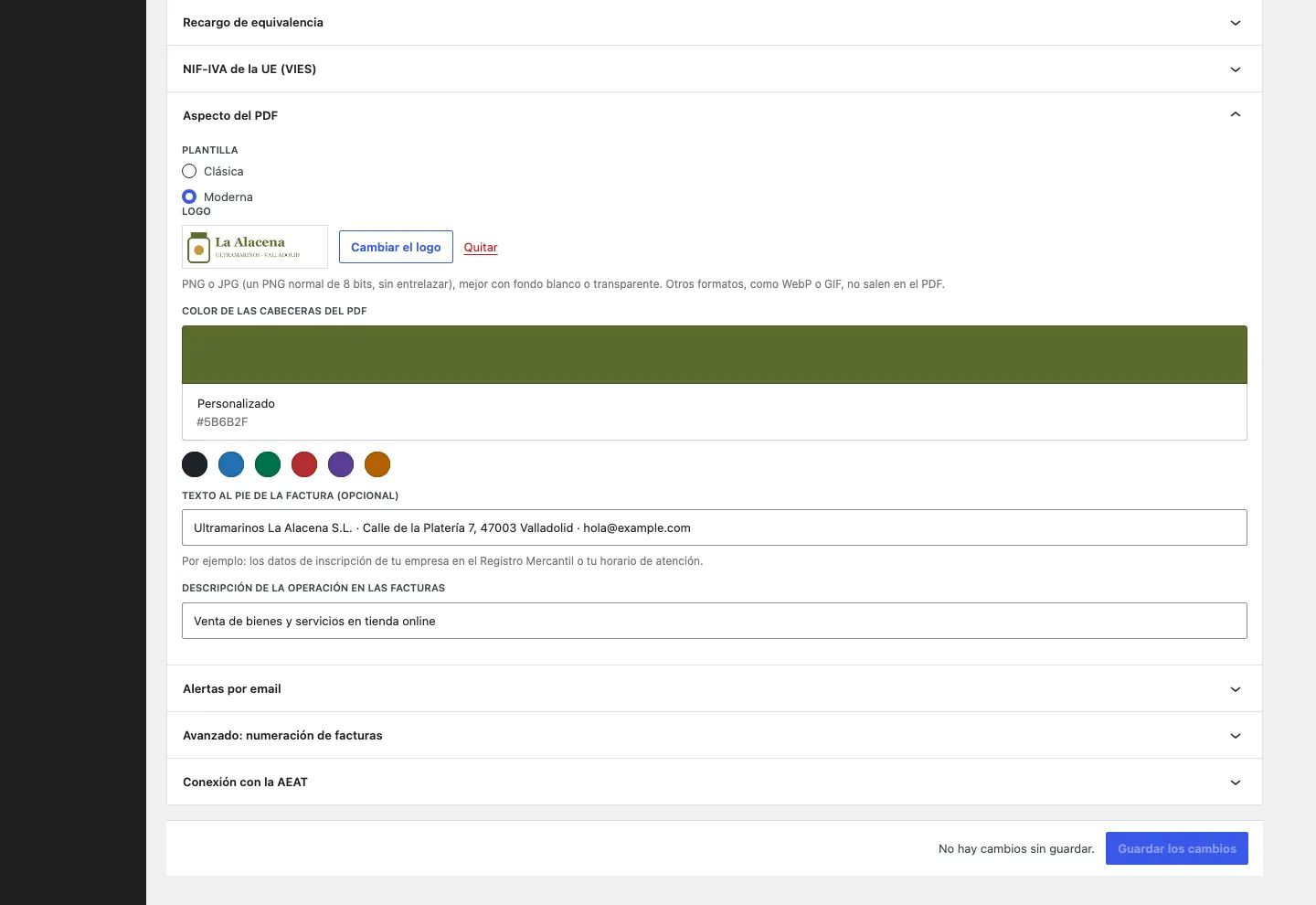
- Punto 1: Recargo de equivalencia
- Punto 2: NIF-IVA de la UE (VIES), opcional
- Punto 3: Plantilla: clásica o moderna
- Punto 4: Tu logo (PNG o JPG)
- Punto 5: Color de las cabeceras del PDF
- Punto 6: Texto al pie de la factura
- Punto 7: Alertas por email: destinatarios
- Punto 8: Conexión con la AEAT: retirar el consentimiento
- Punto 9: Guardar los cambios
Paso 5: Ver, sustituir o quitar el certificado
Copiar enlaceLa pestaña Certificado muestra el certificado guardado: titular, tipo, en nombre de quién presenta, quién lo emitió y hasta cuándo vale. Para cambiarlo (por ejemplo, cuando renuevas el tuyo), usa Sustituir el certificado: es el mismo formulario del asistente.
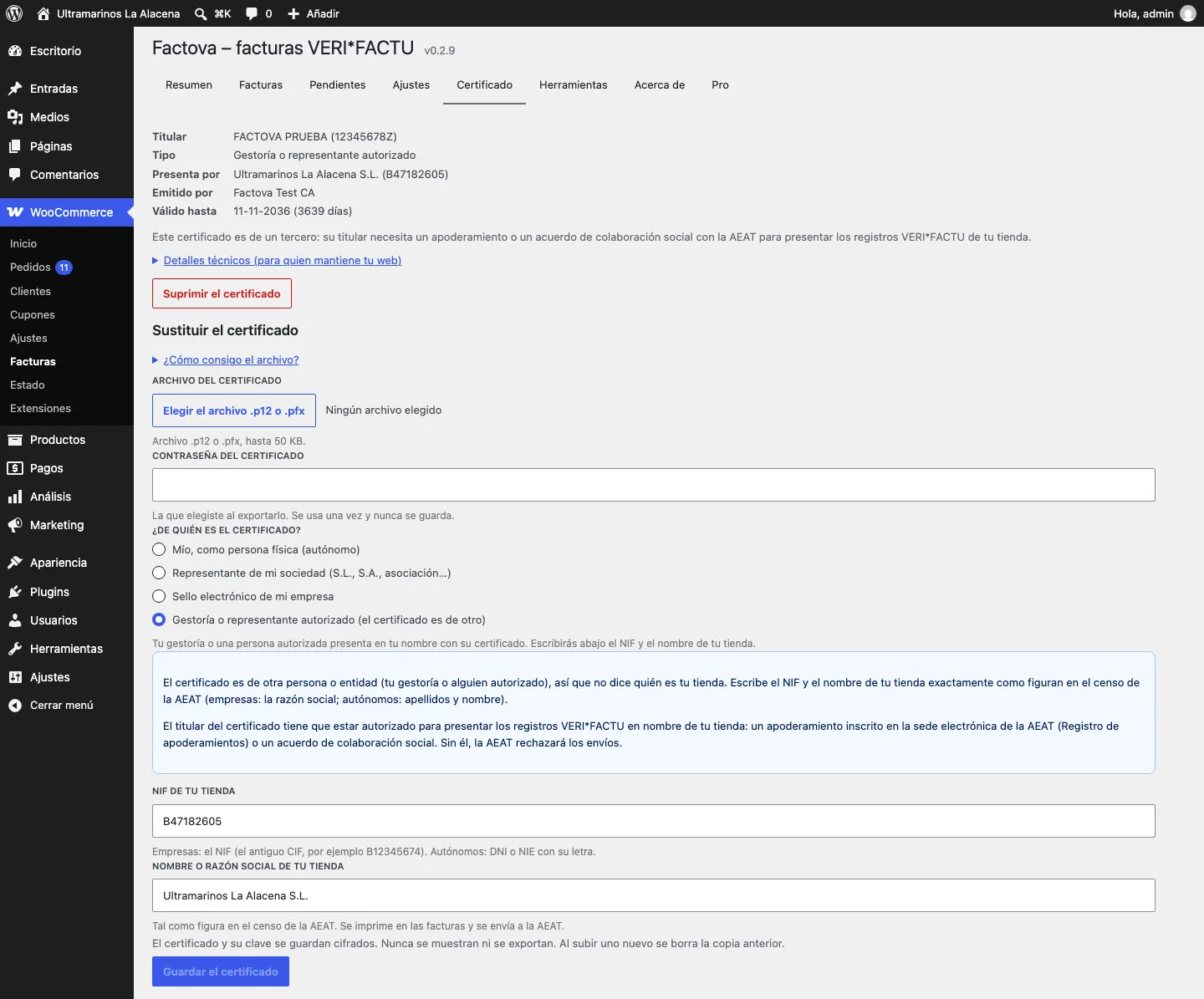
- Punto 1: Titular y fecha de caducidad
- Punto 2: Si es de un tercero, necesita apoderamiento
- Punto 3: Suprimir el certificado
- Punto 4: Sustituirlo: elige el archivo nuevo
- Punto 5: Guardar el certificado nuevo
Certificado de pruebas del plugin («FACTOVA PRUEBA»).
Paso 6: Cómo sacar el archivo .p12 o .pfx
Copiar enlaceSi el certificado está instalado en tu navegador, expórtalo con su clave privada como archivo .p12 o .pfx:
- Windows: Opciones de Internet > Contenido > Certificados > Exportar.
- Mac: desde Acceso a Llaveros.
Al exportarlo eliges una contraseña: es la que te pide Factova. Si tu gestoría presenta tus impuestos, pídele el archivo.
¿Te atascas? Si algo no va bien Ayuda de Factova Escríbenos
Factova no sustituye a tu asesor: la configuración fiscal de tu tienda (tipos de IVA, exenciones, regímenes, recargo de equivalencia) es responsabilidad tuya. Revísala con él.