Antes de empezar
- Certificado electrónico en .p12 o .pfx y su contraseña (cómo conseguirlo).
- Tus datos fiscales: razón social, NIF y domicilio.
- Una lista de los tipos de IVA que usa tu tienda (pídesela a tu asesor si dudas).
- Desactivar las facturas de otro plugin o módulo de facturas, si tienes uno.
WooCommerce, en 5 pasos
Instala Factova
Desde Plugins > Añadir nuevo, busca «Factova» y actívalo. Necesitas WordPress 6.7, WooCommerce 10.0 y PHP 8.2 o posteriores.
Comprueba tu caso
El asistente te hace las preguntas del test y te para si Factova no es para ti (por ejemplo, si vendes con IGIC).
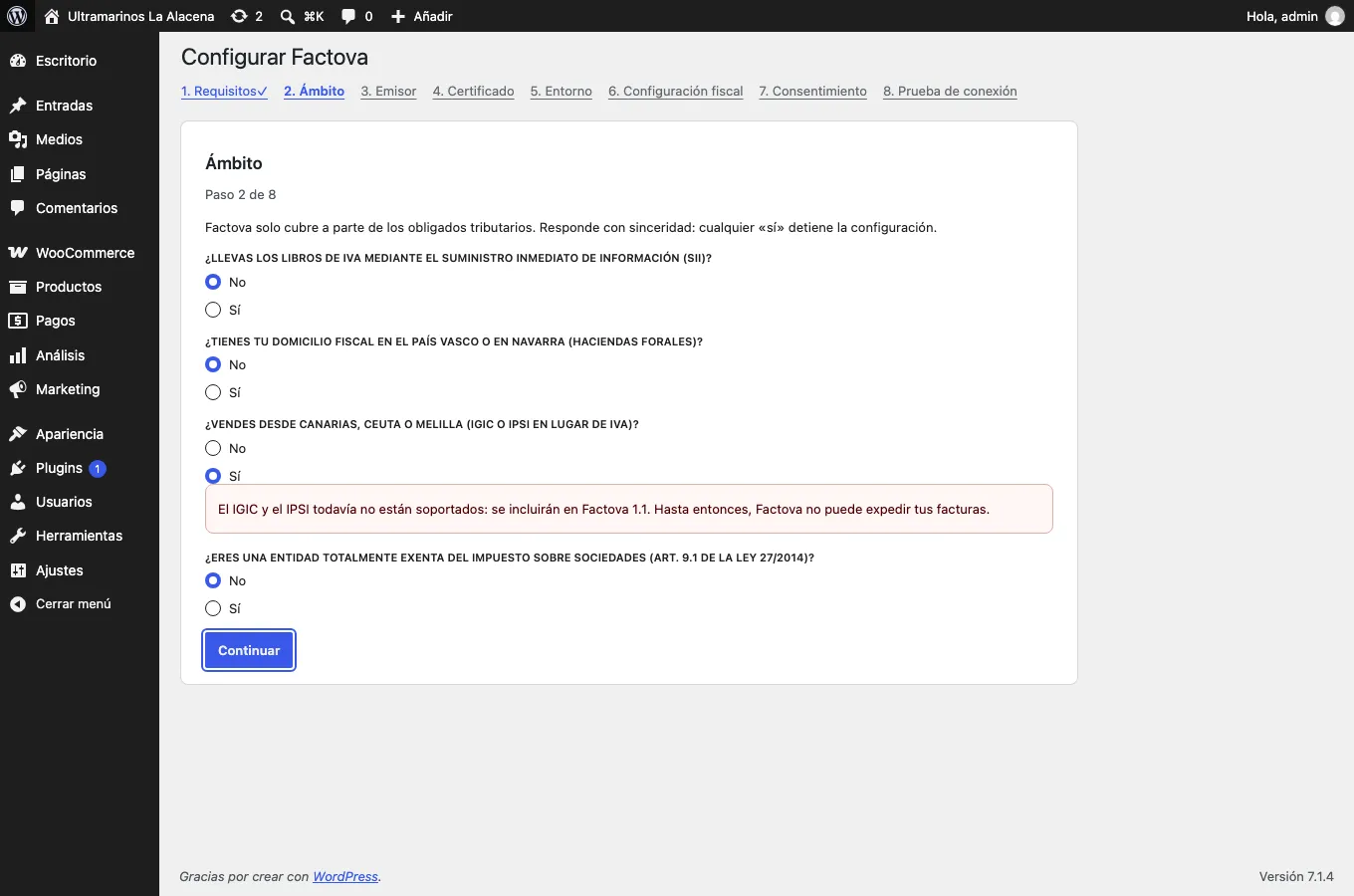
Tienda de pruebas: el asistente se para si vendes con IGIC. Certificado y datos
Certificado, emisor y serie de facturas. El certificado se guarda cifrado. Paso a paso en el manual.
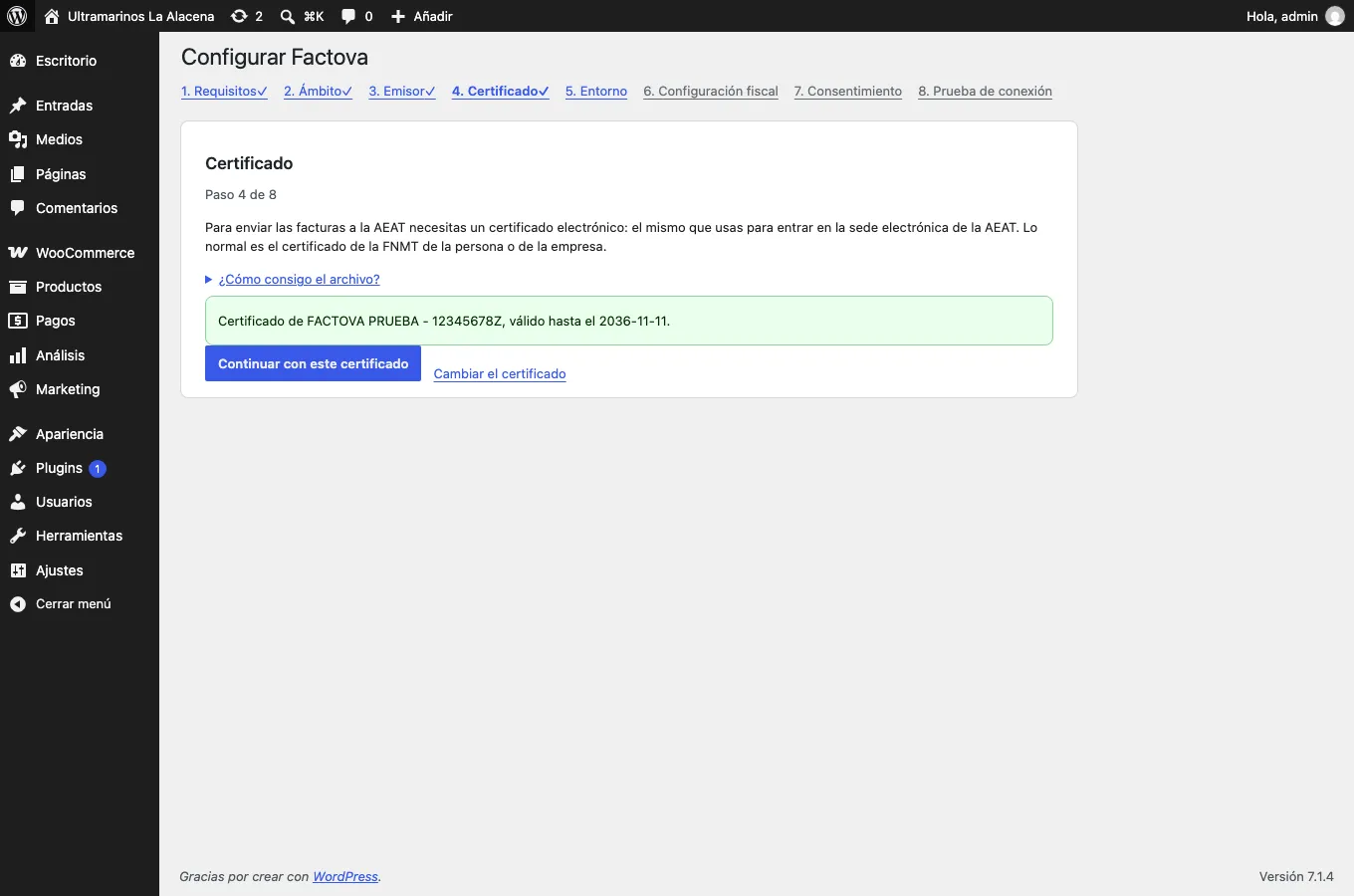
Certificado de pruebas cargado en el asistente. IVA y momento de facturar
El asistente propone la correspondencia de tus tipos de IVA; tú la revisas. Y eliges cuándo se hace la factura: al pagar o solo al completar el pedido.
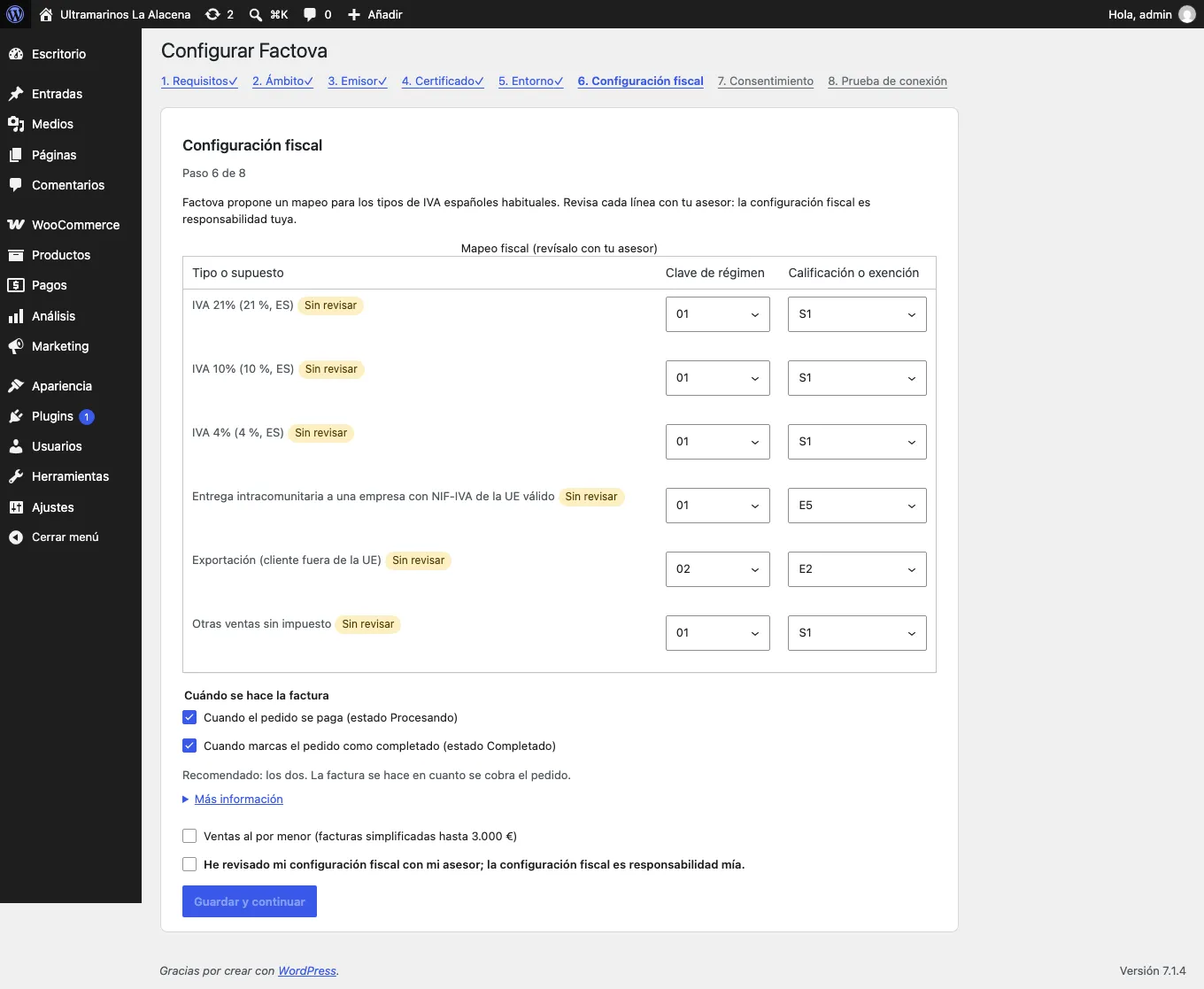
Correspondencia de los tipos de IVA, para revisar con tu asesor. Primer pedido de prueba
Haz un pedido y mira la factura con marca de agua y su estado en el entorno de pruebas de la Agencia Tributaria.
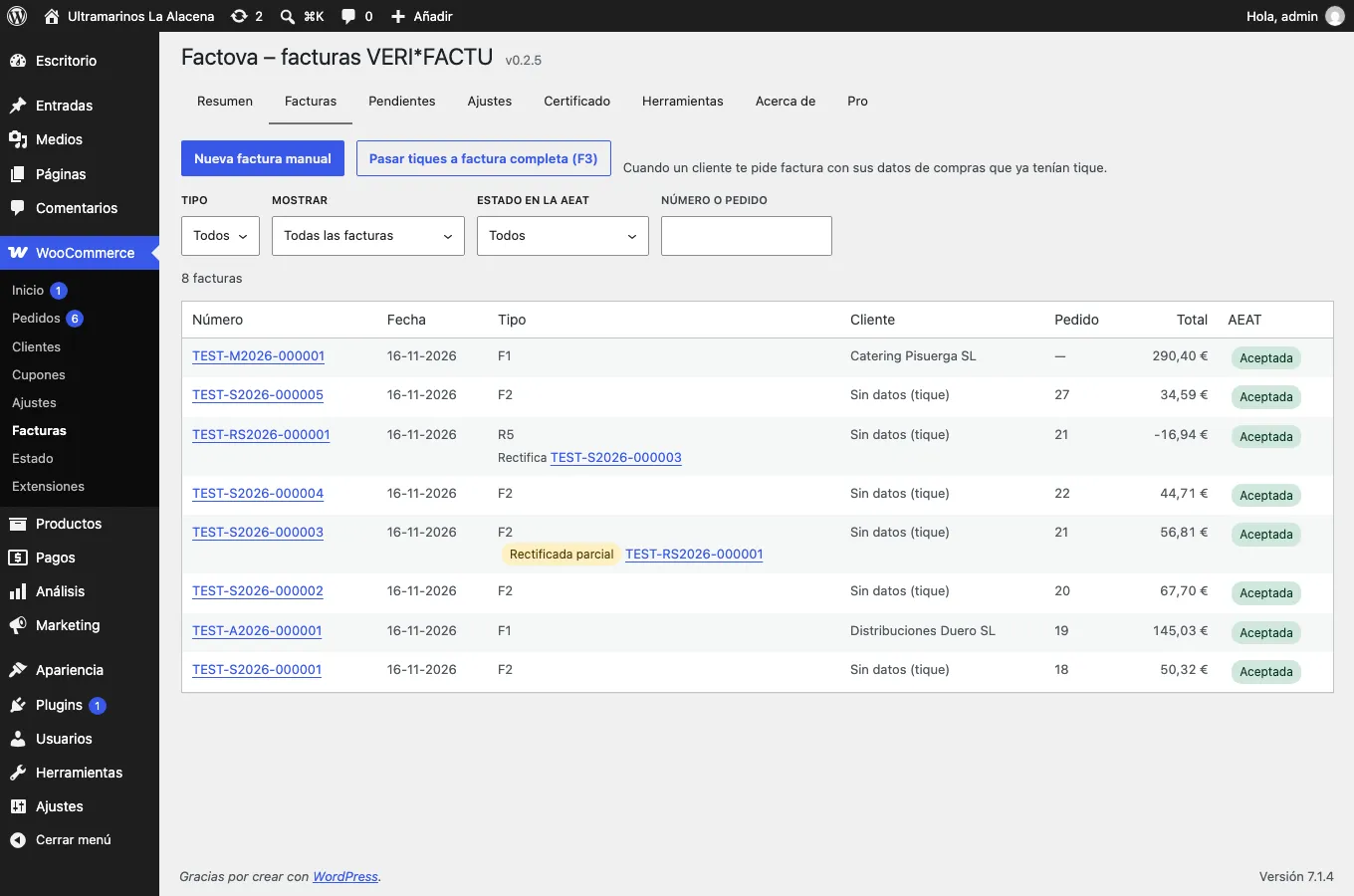
Facturas de prueba aceptadas por el entorno de pruebas de la AEAT.
Cuando lo tengas claro, pasas a real con un botón. Ese paso no se puede deshacer, y te lo explicamos antes de pulsarlo. Todos los detalles, con capturas de cada pantalla, están en el manual de Factova (y el paso a real, en pasar a producción).
PrestaShop, en 5 pasos
Todavía no se puede descargar. Factova para PrestaShop tiene su declaración responsable firmada, pero la descarga y la venta aún no están abiertas. ¿Quieres que te avisemos? Escríbenos.
Sube el módulo
En Módulos > Subir un módulo. PrestaShop 9.0 (8.2: en pruebas) · PHP 8.1 o posterior.
Comprueba tu caso
Abre Pedidos > Factova (VeriFactu) y sigue el asistente: primero te pregunta si Factova es para ti.
Datos y certificado
Emisor y certificado, que se guarda cifrado.
Impuestos y facturas de PrestaShop
Revisas la correspondencia de tus impuestos y el asistente desactiva las facturas nativas de PrestaShop, para que no haya dos numeraciones.
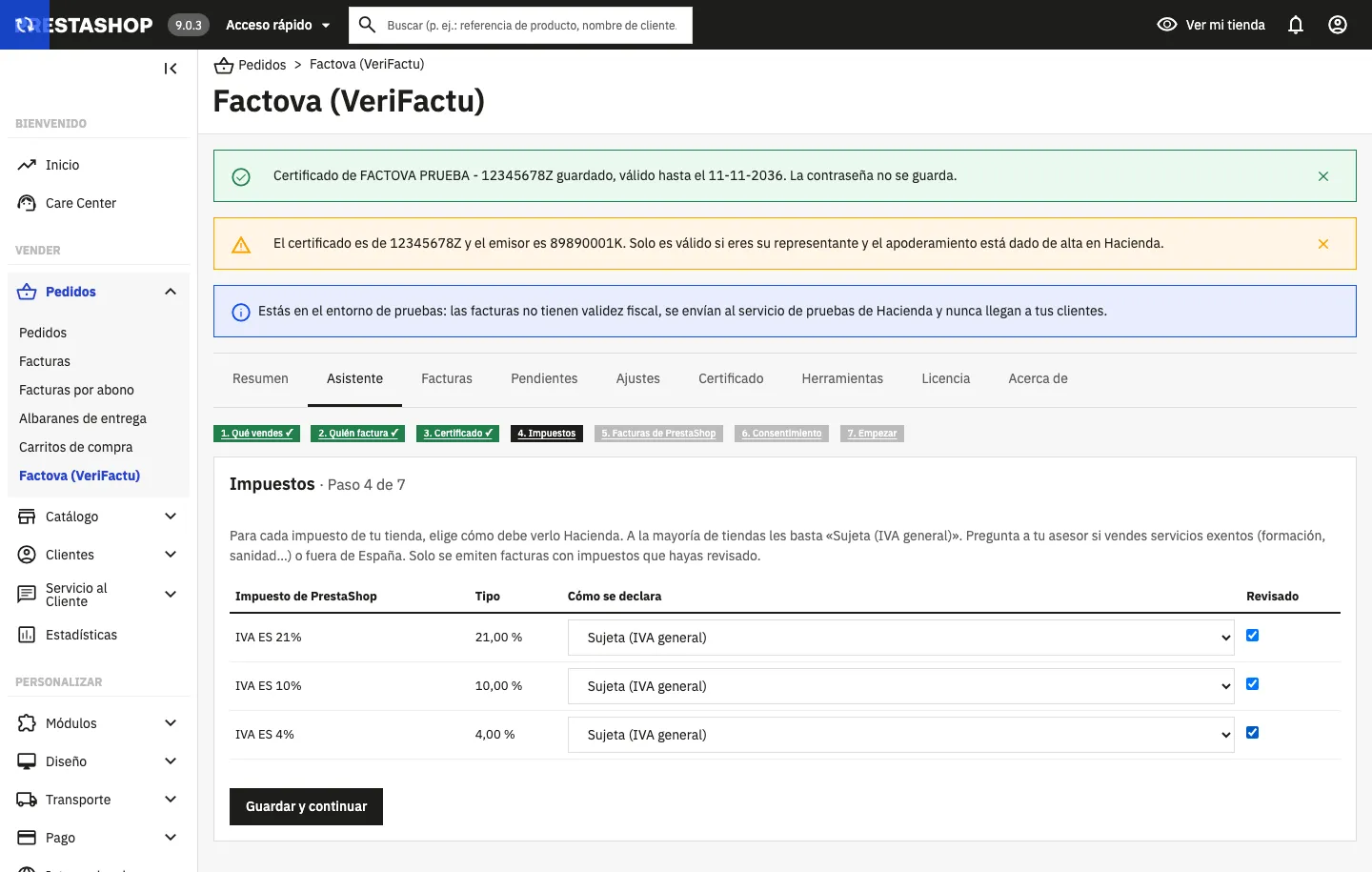
Tienda PrestaShop de pruebas: correspondencia de impuestos. Primer pedido de prueba
Prueba gratis todo lo que quieras en el entorno de pruebas. Para pasar a real hace falta la licencia.
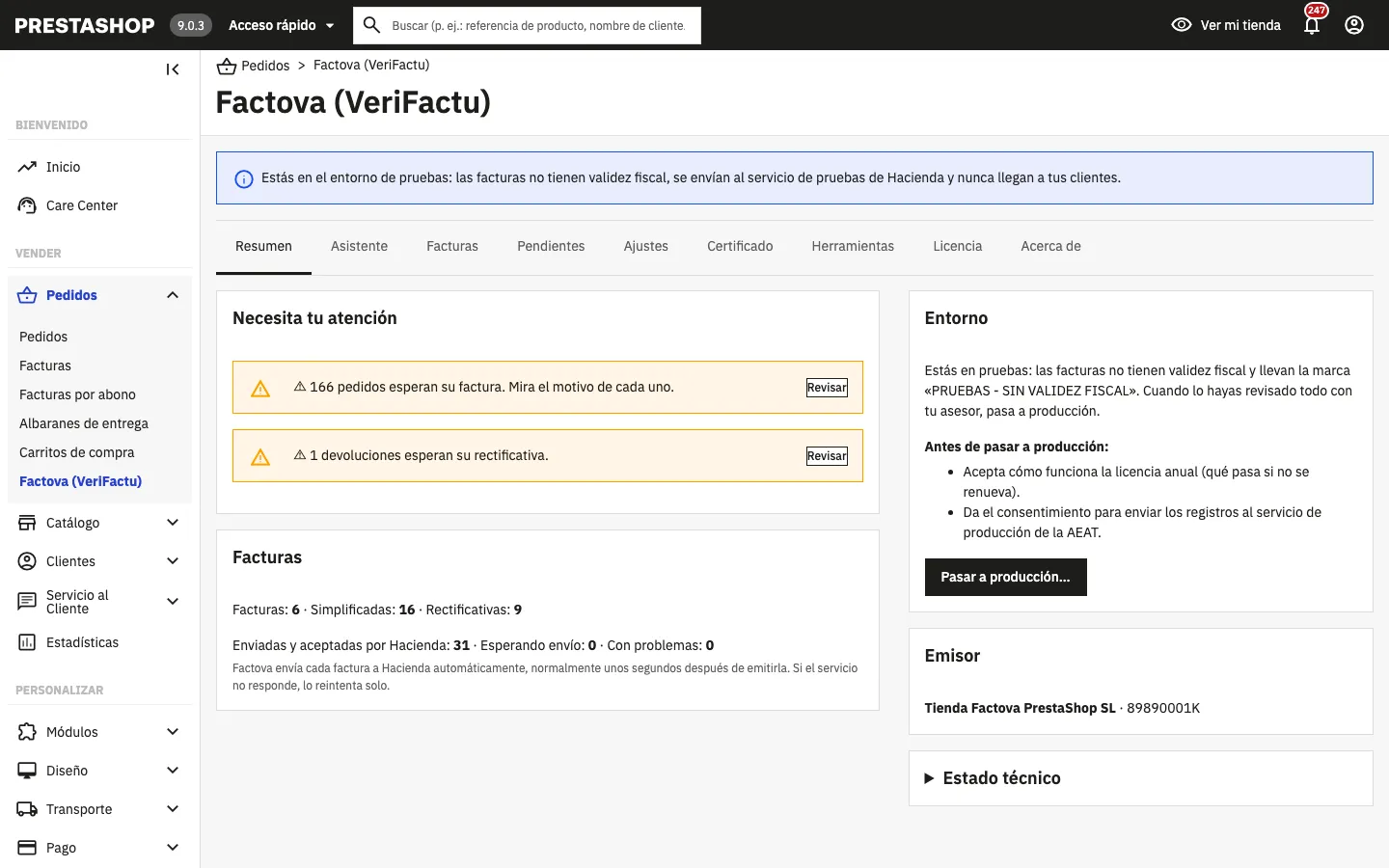
Resumen en el entorno de pruebas: lo pendiente, en una sola lista.
Factova para PrestaShop: qué hace y precios →
¿Te atascas?
WooCommerce: foro de soporte de WordPress.org (gratis) o email prioritario con Factova Pro. PrestaShop: soporte por email con la licencia. Antes de escribir, mira las preguntas antes de instalar.
Factova no sustituye a tu asesor: la configuración fiscal de tu tienda (tipos de IVA, exenciones, recargo de equivalencia) la revisas con él.