El día a día: Resumen, facturas y pendientes
Con Factova configurado, cada pedido recibe su factura sin que hagas nada. Tu trabajo es mirar de vez en cuando el Resumen y resolver lo que te pida. Todo está en WooCommerce > Facturas, repartido en pestañas.
Capturas reales de Factova 0.2.9 en una tienda de pruebas con datos ficticios, conectada a un servidor de pruebas: los números llevan «TEST-» y nada tiene validez fiscal.
En este capítulo (6 pasos)
Paso 1: Empieza por el Resumen
Copiar enlaceLa primera pestaña, Resumen, reúne en una sola lista, «Necesita tu atención», todo lo que tienes que hacer, con un botón para cada cosa. Las líneas «Por hacer» piden una acción tuya; las de «Información» solo te cuentan algo.
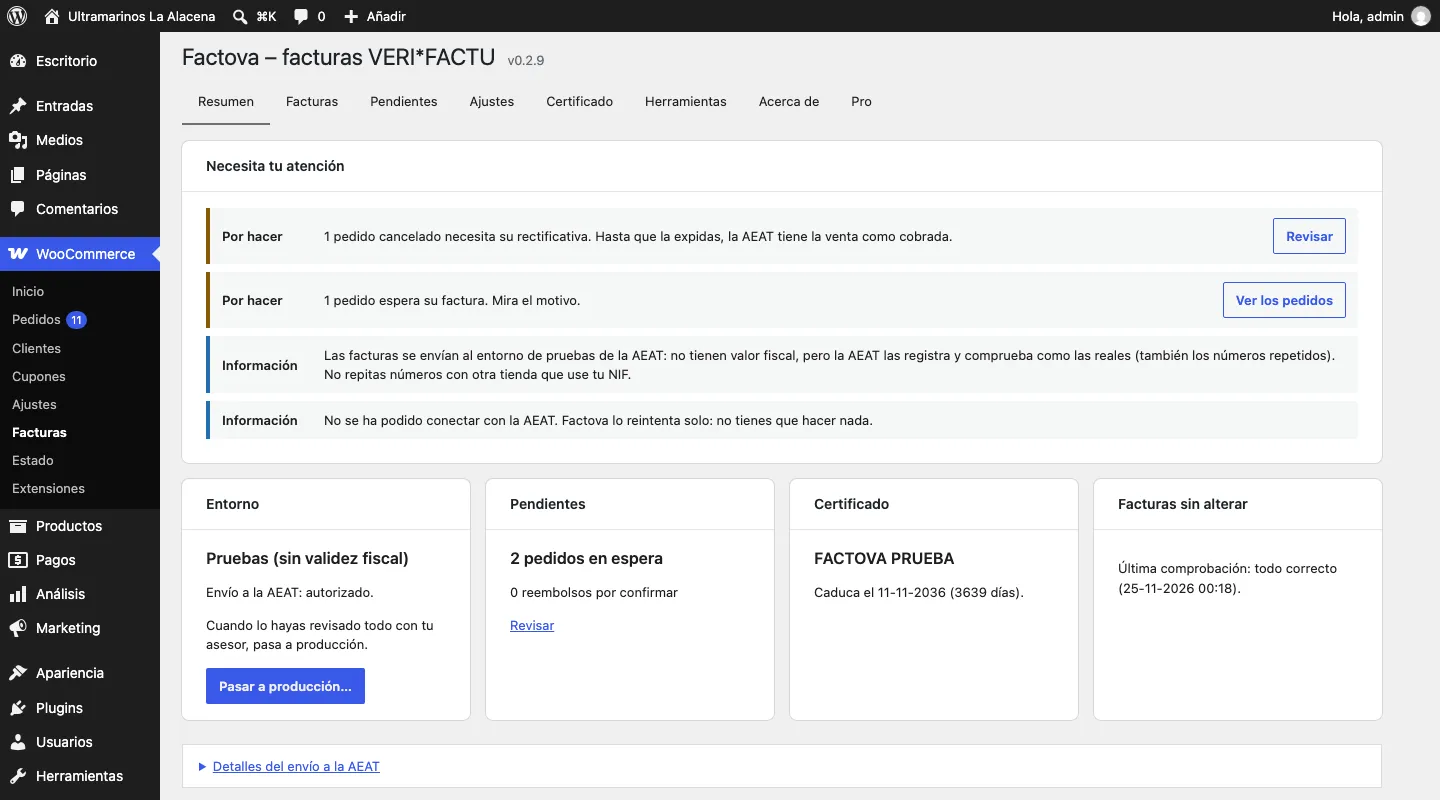
- Punto 1: Las pestañas de Factova
- Punto 2: Un pedido cancelado necesita su rectificativa
- Punto 3: Un pedido espera su factura: mira el motivo
- Punto 4: Sin conexión con la AEAT: reintenta solo
- Punto 5: Pasar a producción (cuando lo hayas revisado todo)
- Punto 6: Titular y caducidad del certificado
- Punto 7: Última comprobación diaria de que nada se ha alterado
Entorno de pruebas con datos ficticios.
Paso 2: Busca en el listado de facturas
Copiar enlaceLa pestaña Facturas lista todas las facturas con su número, fecha, tipo, cliente, pedido, total y estado en la AEAT. Filtra por tipo, por «Mostrar» (por ejemplo, solo rectificativas), por estado o escribe un número de factura o de pedido.
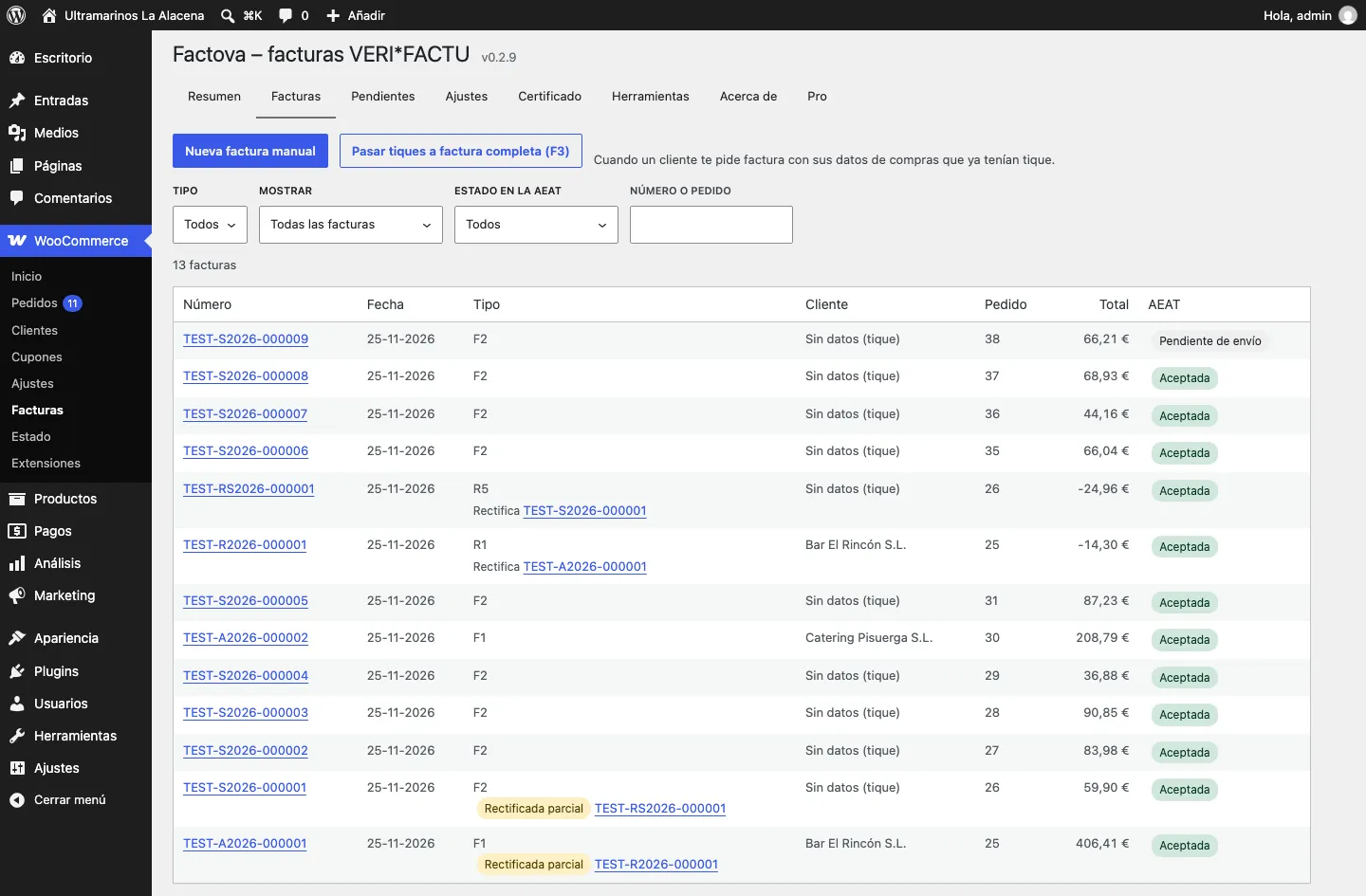
- Punto 1: Factura sin pedido
- Punto 2: Factura completa a partir de tiques (F3)
- Punto 3: Filtros: tipo, qué mostrar, estado y búsqueda
- Punto 4: Estado en la AEAT: «Pendiente de envío» o «Aceptada»
- Punto 5: Cada rectificativa enlaza con la factura que corrige
- Punto 6: Y la factura corregida, con su rectificativa
Los números llevan «TEST-» porque son del entorno de pruebas.
Los tipos de factura, como los llama la AEAT:
- F1: factura completa (con los datos del cliente).
- F2: factura simplificada (el tique, sin datos del cliente).
- F3: factura completa que sustituye a facturas simplificadas.
- R1 a R4: rectificativas; R5: rectificativa de una simplificada.
Paso 3: Abre una factura para ver su detalle
Copiar enlacePulsa el número de una factura. Se abre su detalle: el estado en la AEAT en una frase, sus datos, sus rectificativas y el saldo, el desglose de impuestos, lo que respondió la AEAT y los botones para corregirla.
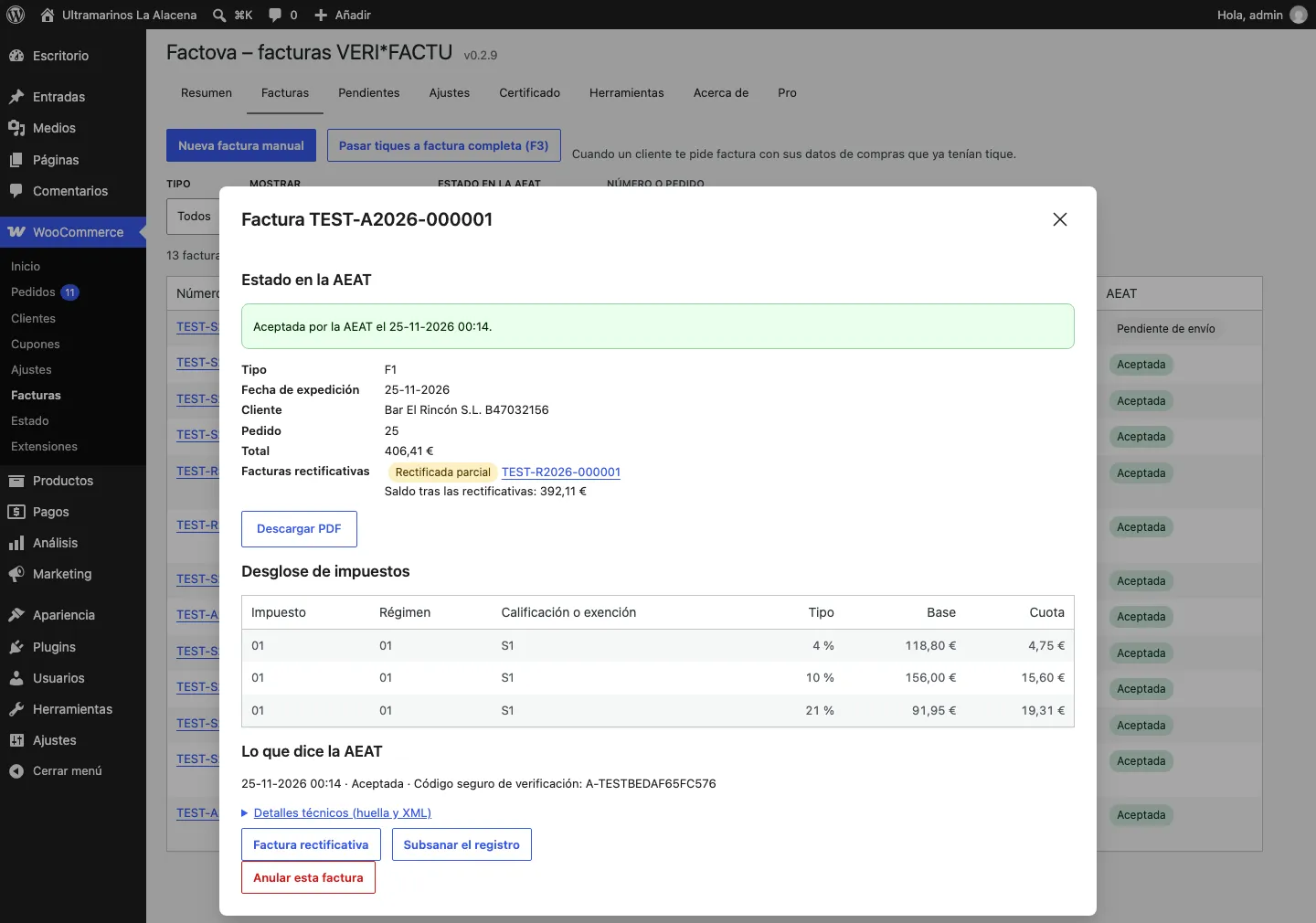
- Punto 1: El estado en la AEAT, en una frase
- Punto 2: Sus rectificativas y el saldo que queda
- Punto 3: El PDF de la factura
- Punto 4: Desglose por tipo de IVA
- Punto 5: La respuesta de la AEAT (y la huella y el XML, plegados)
- Punto 6: Corregirla: rectificativa o subsanación
- Punto 7: Anular: solo si se expidió por error
El código seguro de verificación «A-TEST…» es ficticio: viene del servidor de pruebas.
Paso 4: Resuelve los pedidos pendientes
Copiar enlaceLa pestaña Pendientes lista los pedidos que esperan su factura y dice qué hacer en cada uno, con su botón:
- Supera el límite de la factura simplificada y no hay NIF: pídeselo al cliente, pulsa Añadir el NIF del cliente (se guarda en los datos de facturación del pedido) y luego Expedir.
- Cancelado con factura: Factova propone la rectificativa por el importe pendiente; pulsa Expedir factura rectificativa (lo ves en Rectificativas).
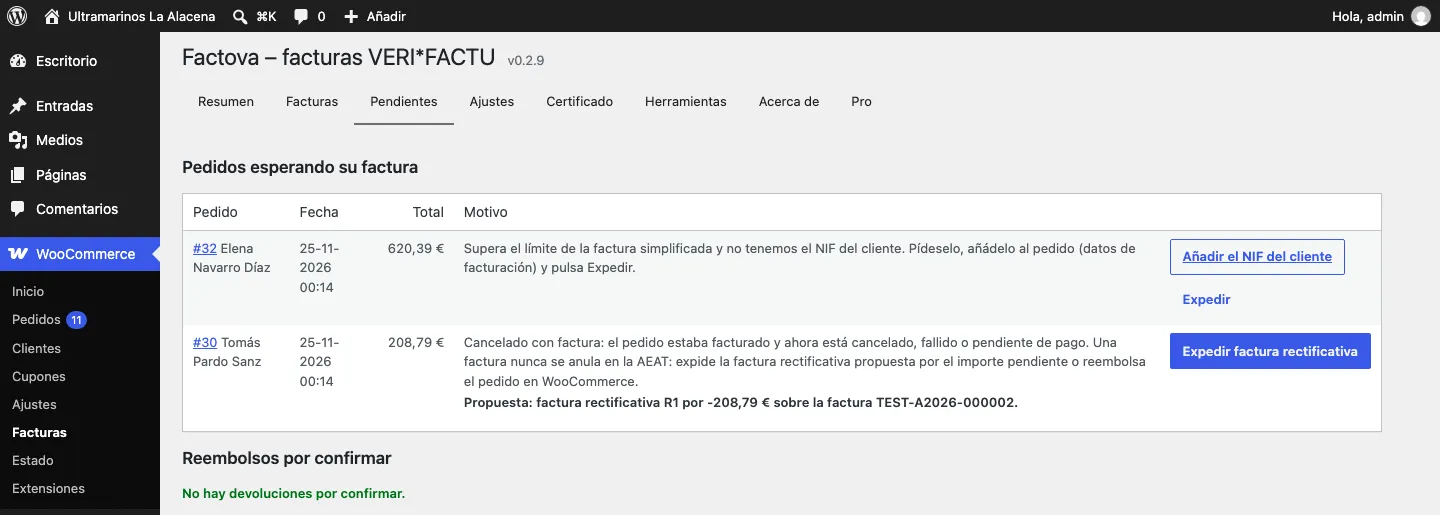
- Punto 1: Añadir el NIF que falta
- Punto 2: Y expedir la factura
- Punto 3: La rectificativa que propone Factova
- Punto 4: Expedirla con un clic
- Punto 5: Reembolsos por confirmar
Paso 5: Mira la factura desde el propio pedido
Copiar enlaceEn WooCommerce > Pedidos, abre un pedido. En la columna derecha está la caja Factura VERI*FACTU con sus facturas, su estado en la AEAT y el enlace a cada PDF. En los datos de facturación ves si el cliente pidió factura completa y su NIF.
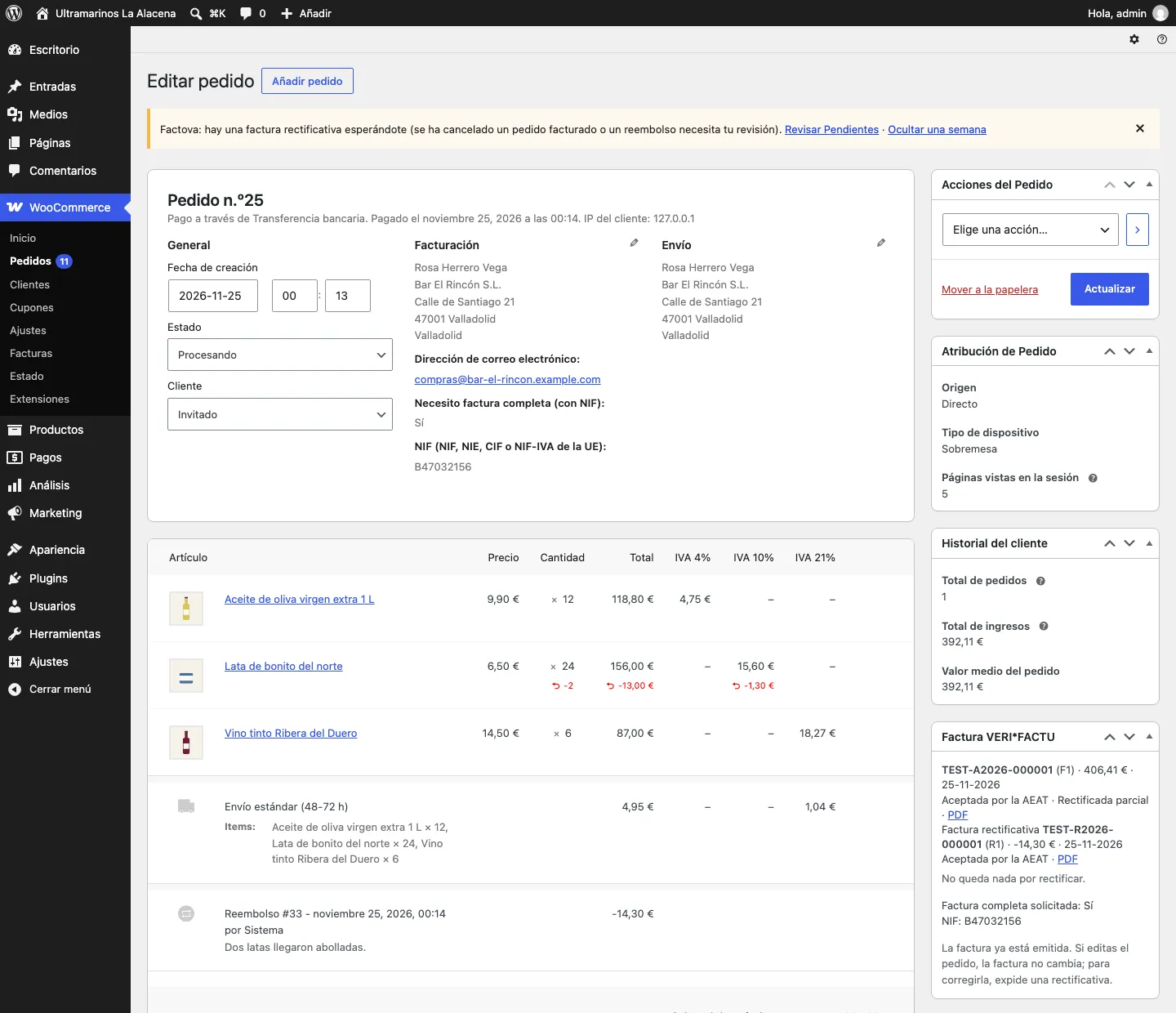
- Punto 1: Aviso de Factova si algo te espera en Pendientes
- Punto 2: El cliente pidió factura completa y dio su NIF
- Punto 3: La factura, su estado en la AEAT y su PDF
- Punto 4: La rectificativa del reembolso
- Punto 5: Si editas el pedido, la factura no cambia
Pedido de prueba con almacenamiento de alto rendimiento (HPOS).
Paso 6: Recibe las alertas por email
Copiar enlaceNo hace falta que entres cada día. Con las alertas por email activadas (lo están por defecto), Factova te escribe si la AEAT rechaza una factura, si no puede conectar con la AEAT, si quedan registros sin enviar después de 24 horas, si el envío está en pausa o si el certificado está a punto de caducar. Como máximo, una alerta por tipo y hora.
Los destinatarios se cambian en Ajustes > Alertas por email (vacío: el administrador del sitio).
¿Te atascas? Si algo no va bien Ayuda de Factova Escríbenos
Factova no sustituye a tu asesor: la configuración fiscal de tu tienda (tipos de IVA, exenciones, regímenes, recargo de equivalencia) es responsabilidad tuya. Revísala con él.