Herramientas: verificar, exportar y recuperar
La pestaña Herramientas sirve para comprobar que nada se ha tocado, sacar tus facturas y registros y, si algún día restauras una copia de seguridad, volver a facturar sin números duplicados.
Capturas reales de Factova 0.2.9 en una tienda de pruebas con datos ficticios, conectada a un servidor de pruebas: los números llevan «TEST-» y nada tiene validez fiscal.
En este capítulo (6 pasos)
Paso 1: Comprueba que tus facturas no se han alterado
Copiar enlaceCada registro lleva la huella del anterior, como una cadena. Factova revisa cada día que ninguna factura ni registro se haya modificado desde que se creó. Con Verificar ahora lo lanzas en el momento. No cambia nada.
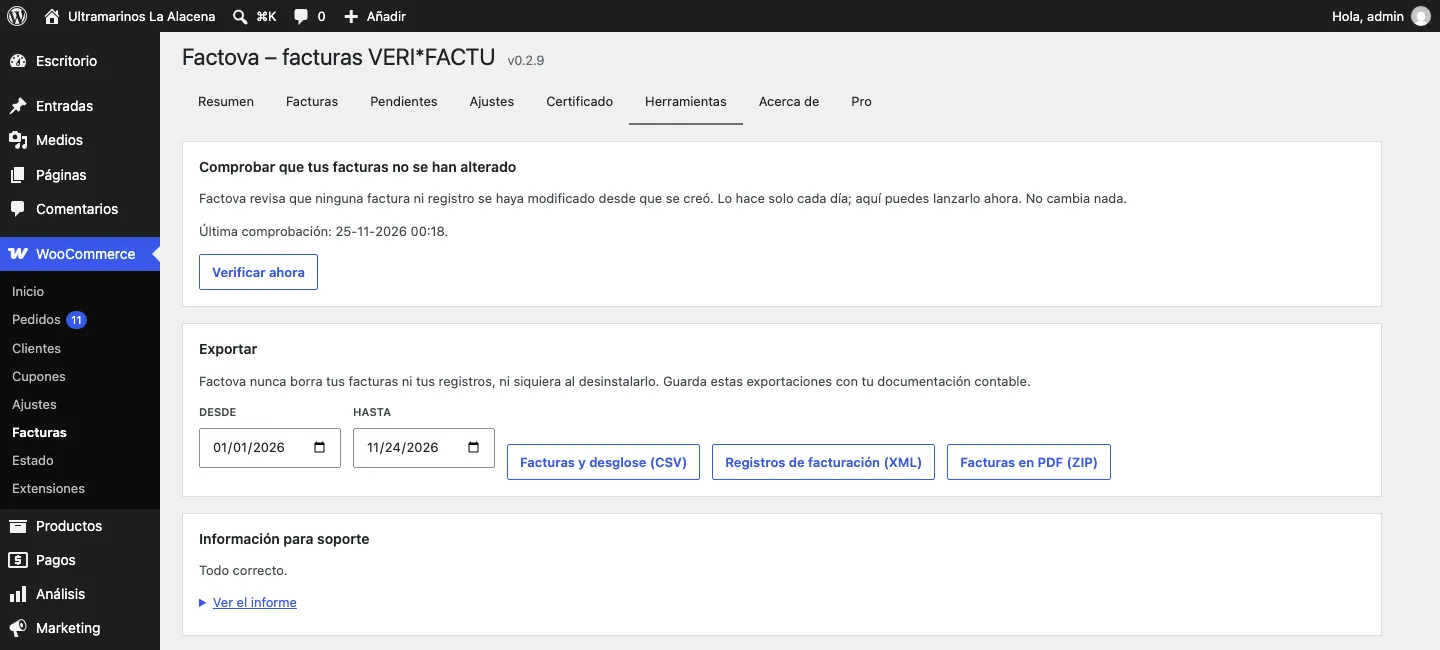
- Punto 1: Verificar ahora (también lo hace solo cada día)
- Punto 2: Elige el periodo
- Punto 3: Facturas y desglose de impuestos en CSV
- Punto 4: Registros de facturación en XML
- Punto 5: Los PDF, en un ZIP
- Punto 6: Informe para soporte
Paso 2: Exporta facturas y registros
Copiar enlaceElige las fechas Desde y Hasta y pulsa el formato: CSV con las facturas y las líneas de impuestos (para tu gestoría u hoja de cálculo), XML con los registros de facturación tal como se enviaron, o un ZIP con los PDF.
Paso 3: Informe para soporte y WP-CLI
Copiar enlaceInformación para soporte resume el estado técnico en una frase («Todo correcto») y, en Ver el informe, los detalles que te pedirán si escribes al soporte.
Si usas la línea de comandos, Factova trae órdenes de solo lectura: wp factova status, verify, invoices y doctor.
Paso 4: Copias del sitio y copias de seguridad
Copiar enlaceCopia a staging: Factova detecta la copia y deja de expedir y enviar en ella, así una copia nunca duplica números ni envía nada a la AEAT.
Restaurar una copia de seguridad: la base de datos vuelve atrás, pero la AEAT ya tiene las facturas enviadas después. Si Factova volviera a usar esos números, la AEAT respondería «registro duplicado».
- Antes, si puedes, pon la tienda en mantenimiento y anota el último número de cada serie.
- Después, no expidas. Ve a Facturas > Herramientas, apartado «La base de datos parece restaurada desde una copia de seguridad anterior». Factova propone el último número de cada serie según lo que respondió la AEAT.
- Compruébalo en la sede electrónica de la AEAT, confírmalo con tu contraseña de WordPress y Factova seguirá cada serie después de ese número, con una cadena nueva. Los pedidos que llegaron mientras tanto esperan en Pendientes.
FACTOVA_SECRET.Paso 5: La declaración responsable (Acerca de)
Copiar enlaceEn Facturas > Acerca de está la declaración responsable de la versión instalada (art. 13 del RD 1007/2023 y art. 15 de la Orden HAC/1177/2024): nombre y código del sistema (FV), versión, funcionalidades, que funciona solo como VERI*FACTU y quién la firma. Debajo, el botón para descargarla en PDF, el ámbito de la versión y un texto sugerido para tu política de privacidad.
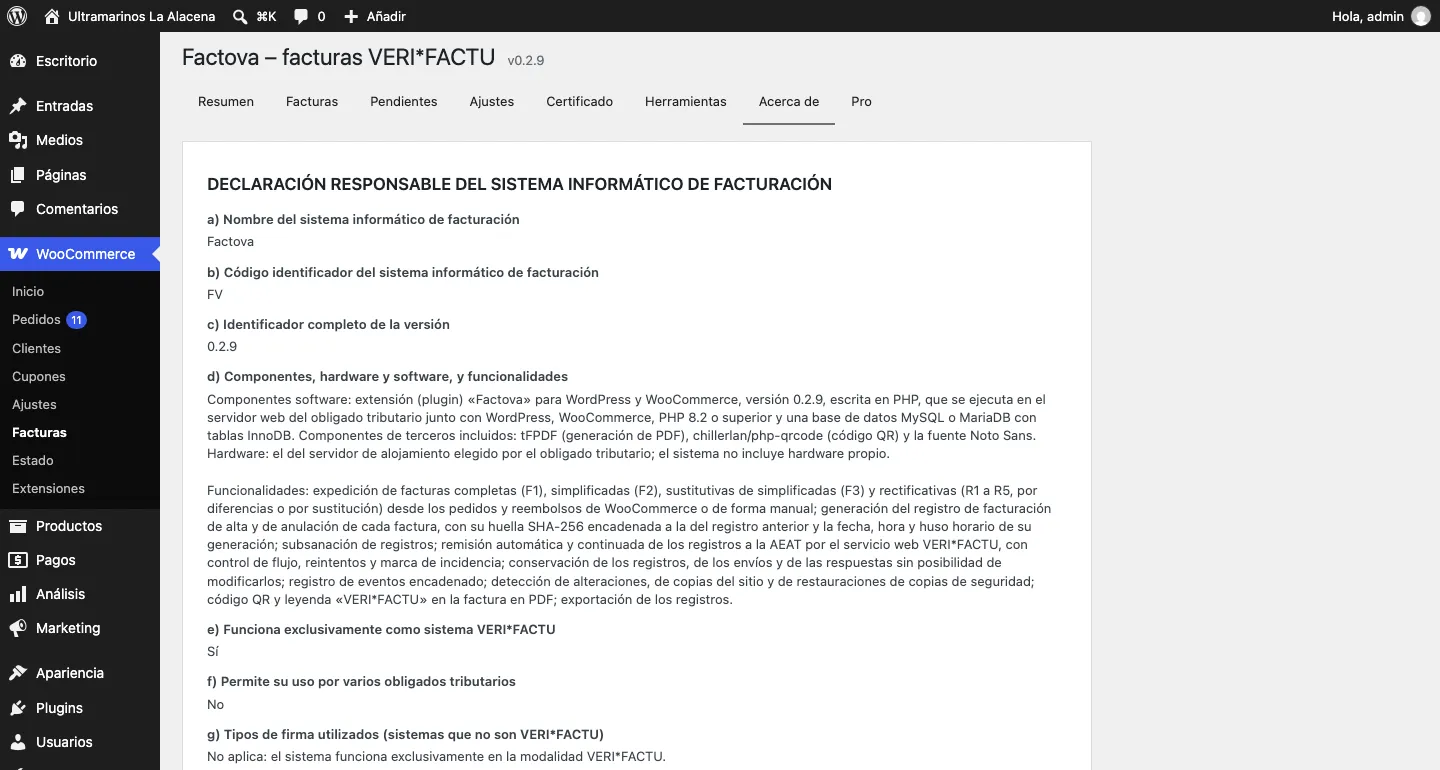
- Punto 1: La declaración de la versión instalada
- Punto 2: Código del sistema: FV
- Punto 3: Versión
- Punto 4: Funciona solo como VERI*FACTU
Paso 6: Si desactivas o desinstalas Factova
Copiar enlaceDesactivarlo no borra nada, pero mientras está desactivado los pedidos no reciben factura. Desinstalarlo no borra las facturas ni los registros, porque la ley obliga a conservarlos; sí borra el certificado guardado, el estado temporal y las capacidades. Borrar las tablas cuando acabe el plazo legal de conservación te corresponde a ti.
¿Te atascas? Si algo no va bien Ayuda de Factova Escríbenos
Factova no sustituye a tu asesor: la configuración fiscal de tu tienda (tipos de IVA, exenciones, regímenes, recargo de equivalencia) es responsabilidad tuya. Revísala con él.