Rectificativas, subsanaciones y anulaciones
En VeriFactu una factura nunca se edita ni se borra: se corrige con otra. Factova hace sola la rectificativa de los reembolsos y te propone la de las cancelaciones; el resto lo haces desde el detalle de la factura. Si dudas de qué tipo usar, pregunta a tu asesor.
Capturas reales de Factova 0.2.9 en una tienda de pruebas con datos ficticios, conectada a un servidor de pruebas: los números llevan «TEST-» y nada tiene validez fiscal.
En este capítulo (8 pasos)
Paso 1: Una devolución genera su rectificativa sola
Copiar enlaceHaz el reembolso como siempre, desde el pedido de WooCommerce. Factova expide automáticamente la rectificativa por diferencias: R1 si la factura era completa o R5 si era simplificada. Aparece en la caja «Factura VERI*FACTU» del pedido y el PDF va en el email del reembolso.
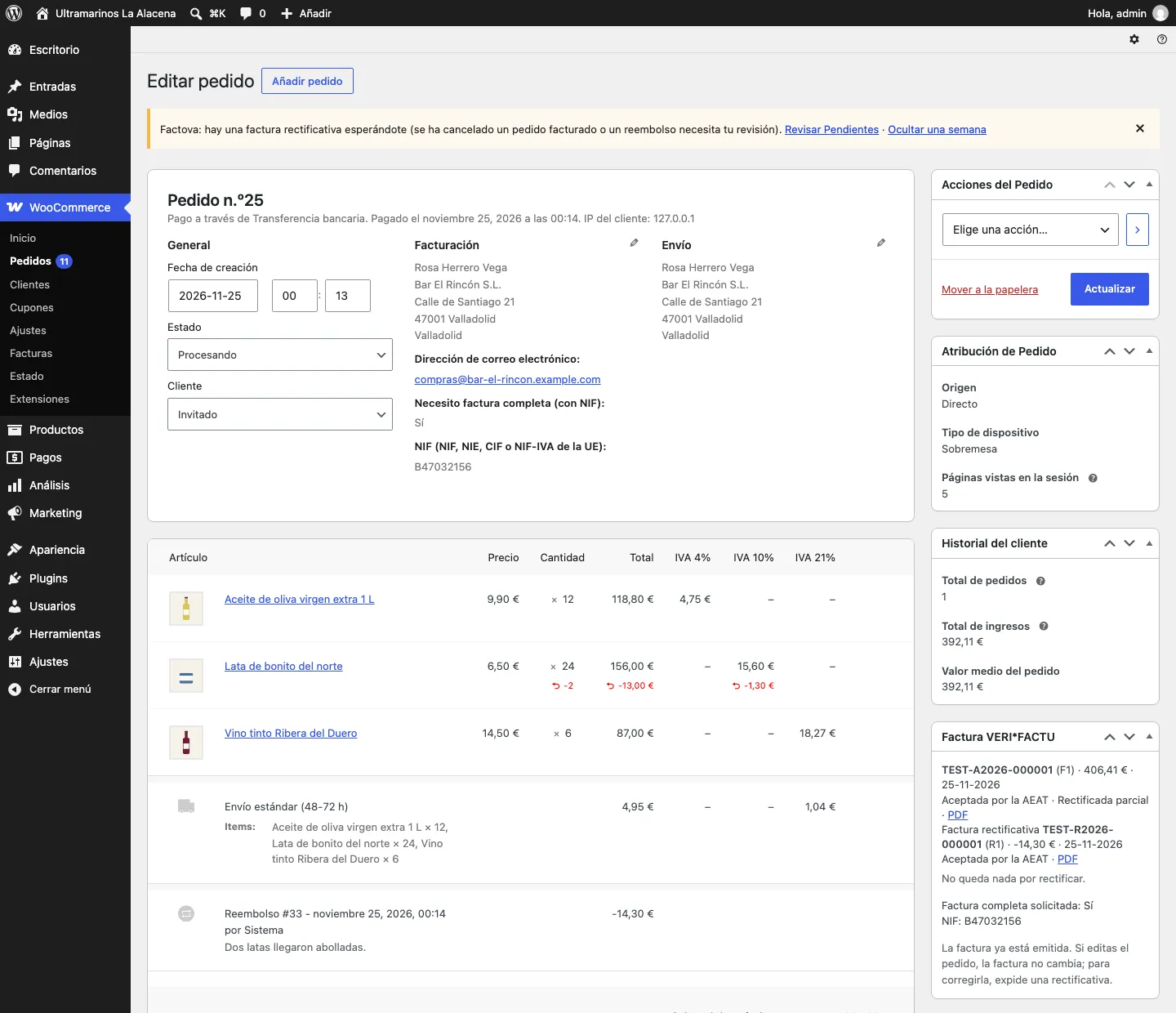
- Punto 1: Dos unidades devueltas
- Punto 2: El reembolso de WooCommerce
- Punto 3: Su rectificativa R1, ya aceptada
- Punto 4: «No queda nada por rectificar»
Paso 2: El PDF de la rectificativa
Copiar enlaceLa rectificativa dice a qué factura corrige, el método («por diferencias») y lo que cambia, con importes en negativo cuando se reduce.
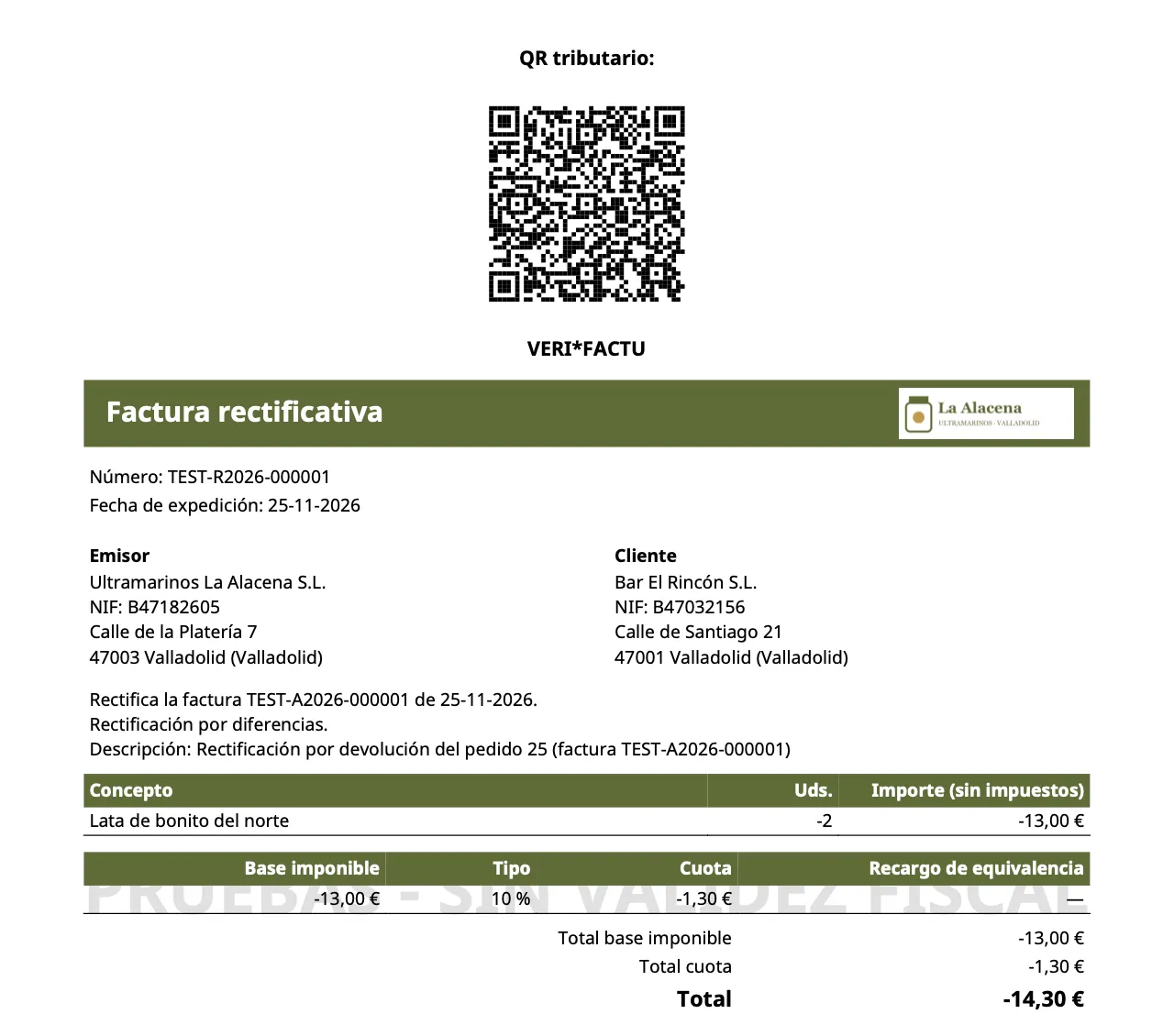
- Punto 1: La factura que corrige
- Punto 2: Método: por diferencias
- Punto 3: Solo lo que cambia: -2 unidades
- Punto 4: Total en negativo
Rectificativa de prueba, con su marca de agua.
Paso 3: Un pedido facturado se cancela
Copiar enlaceLa factura nunca se borra ni se anula en la AEAT. El pedido pasa a Facturas > Pendientes como «cancelado con factura» y Factova propone una rectificativa (R1, o R5 si era simplificada) por el importe que queda pendiente, descontando los reembolsos ya hechos. Pulsa Expedir factura rectificativa.
Lo mismo ocurre si un pedido facturado vuelve a «fallido» o «pendiente de pago».
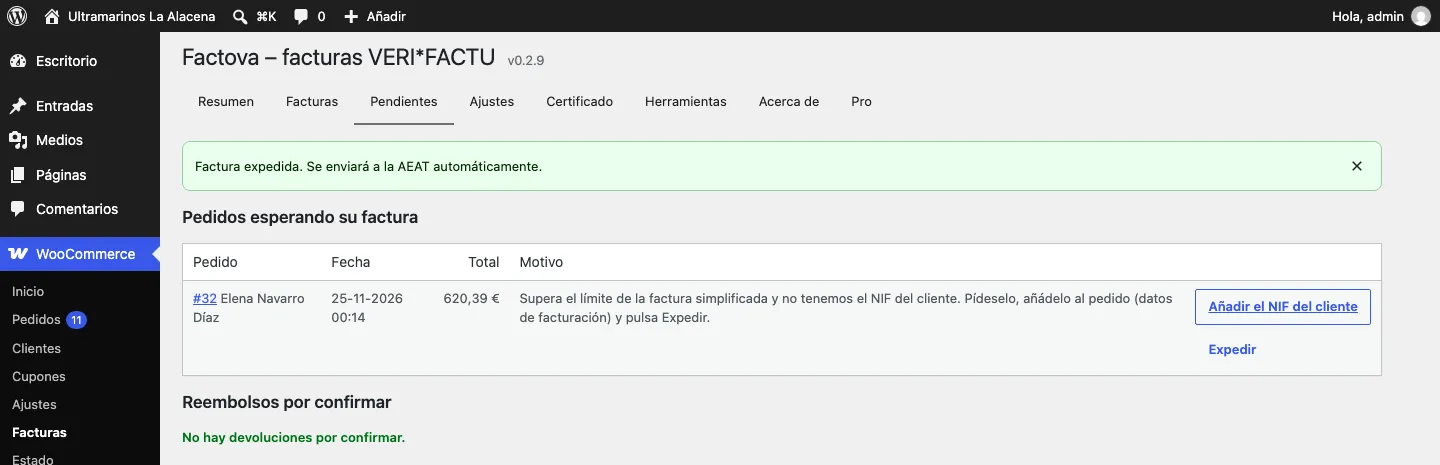
- Punto 1: Rectificativa expedida: se envía sola a la AEAT
- Punto 2: El cancelado ya no está en la lista
Antes de pulsar, la lista era la de la captura de Pendientes del día a día.
Paso 4: Hacer una rectificativa a mano
Copiar enlacePara una corrección que no viene de un reembolso (un descuento posterior, un precio mal puesto…), abre la factura y pulsa Factura rectificativa:
- Elige el tipo.
- Elige el método: por diferencias (solo lo que cambia, en negativo para reducir) o por sustitución (la base completa corregida de cada línea).
- Escribe el motivo, que aparece en la factura.
- Rellena el cambio de base de cada tipo de IVA. La cuota se calcula sola.
- Escribe el número de la factura para confirmar y pulsa Expedir la rectificativa.
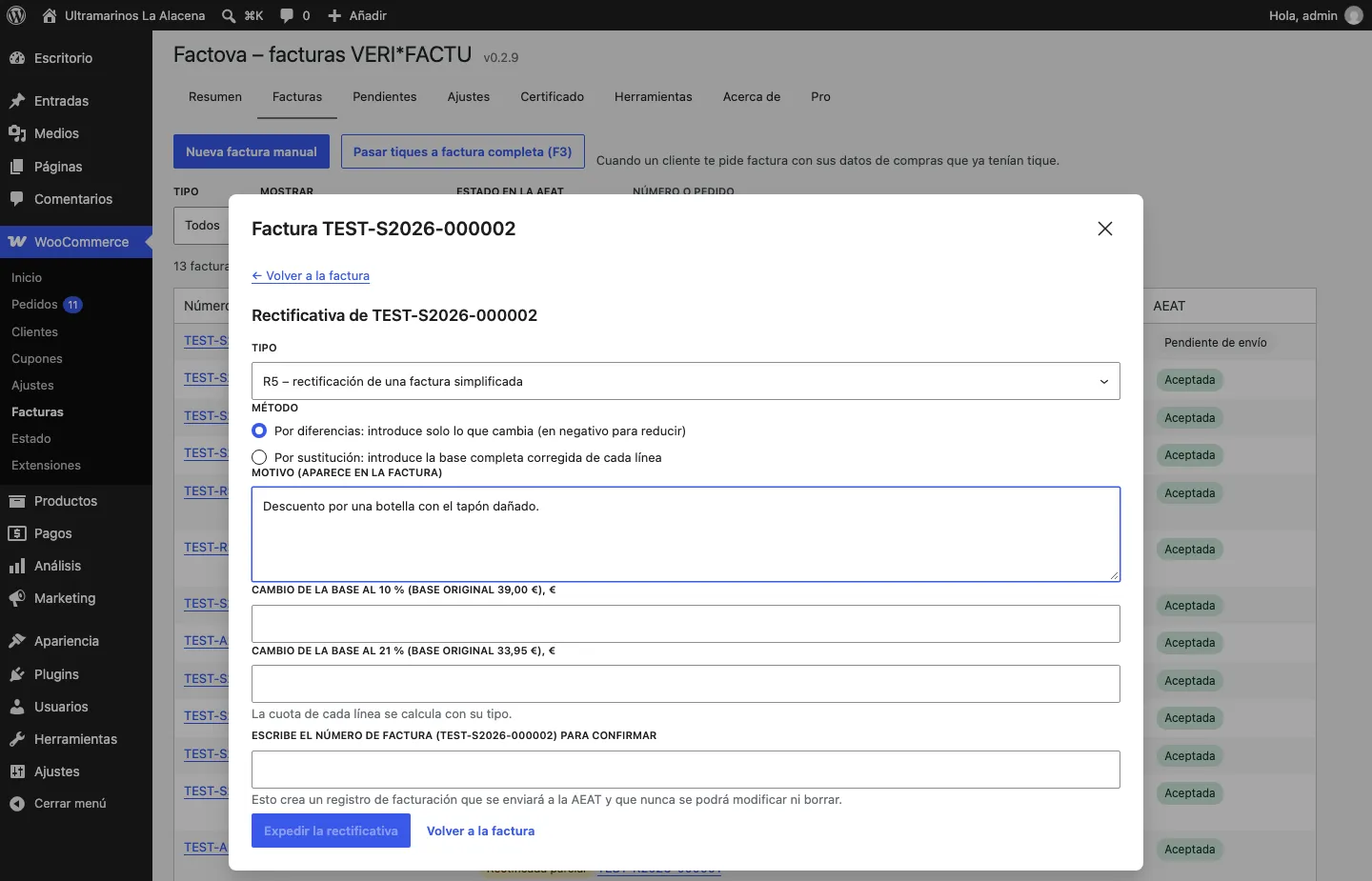
- Punto 1: Tipo de rectificativa
- Punto 2: Método: por diferencias o por sustitución
- Punto 3: Motivo: sale en la factura
- Punto 4: Cambio de base por cada tipo de IVA
- Punto 5: Escribe el número para confirmar
- Punto 6: Expedir la rectificativa
Los tipos: R1, error fundado en derecho y causas del art. 80.1, 80.2 y 80.6 de la Ley del IVA (devoluciones, descuentos…); R2, concurso de acreedores (art. 80.3); R3, créditos incobrables (art. 80.4); R4, el resto de causas; R5, rectificación de facturas simplificadas.
Paso 5: Subsanar un registro (sin cambiar la factura)
Copiar enlaceUna subsanación corrige datos del registro que no cambian la factura: la descripción de la operación, la clave de régimen y la calificación o exención de cada línea (y el cliente, solo mientras la AEAT tenga rechazada la factura). Abre la factura, pulsa Subsanar el registro, cambia lo necesario, escribe el número para confirmar y pulsa Crear el registro de subsanación.
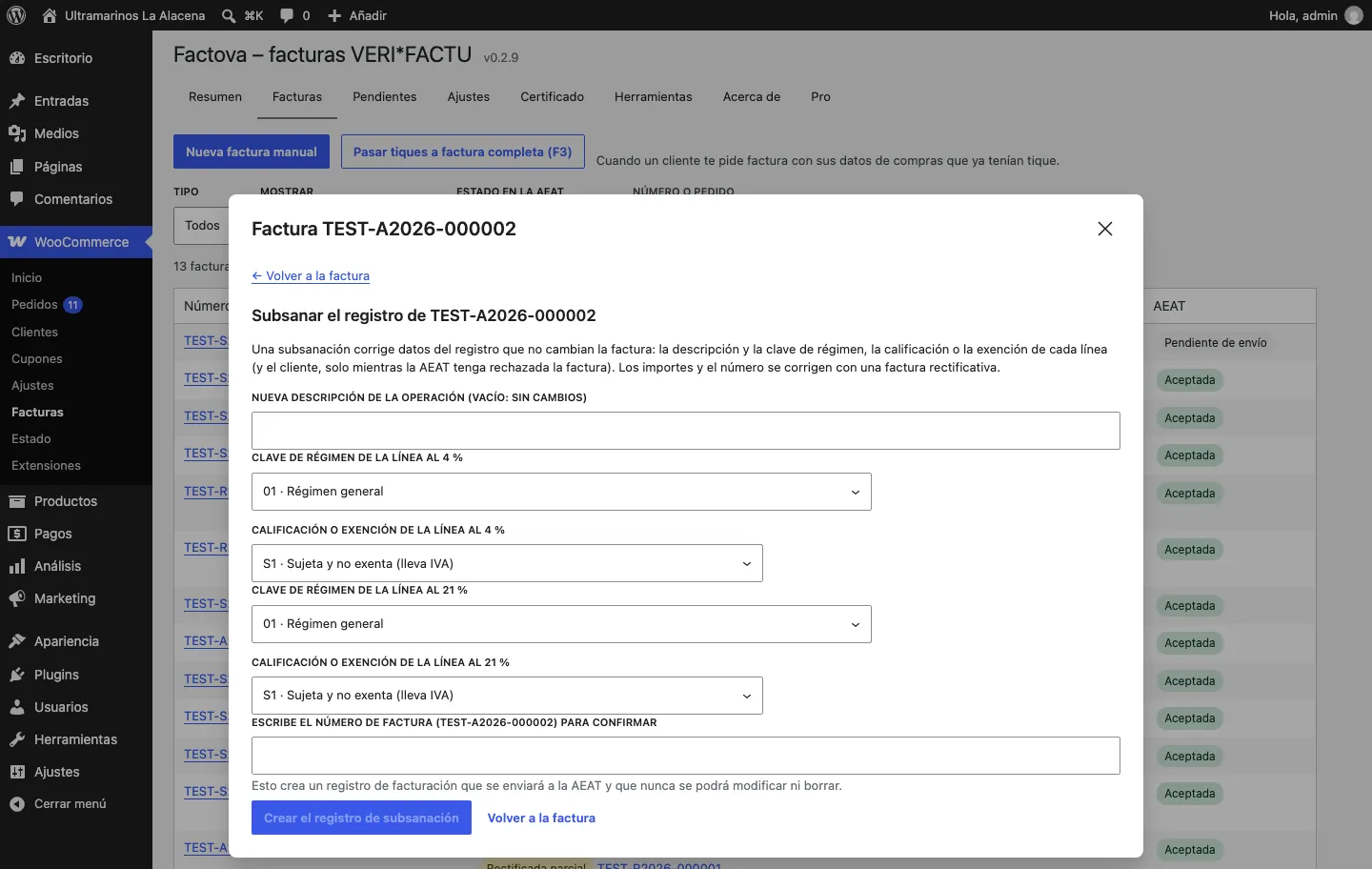
- Punto 1: Qué corrige (y qué no) una subsanación
- Punto 2: Nueva descripción (vacío: sin cambios)
- Punto 3: Clave de régimen de cada línea
- Punto 4: Calificación o exención de cada línea
- Punto 5: Crear el registro de subsanación
Paso 6: Pasar tiques a factura completa (F3)
Copiar enlaceCuando un cliente que compró con factura simplificada te pide después una factura con sus datos, en Facturas pulsa Pasar tiques a factura completa (F3):
- Busca por número o pedido y marca sus tiques.
- Escribe el nombre o razón social, el NIF y el domicilio del cliente.
- Revisa la descripción, escribe el número del primer tique elegido y pulsa Expedir la factura sustitutiva.
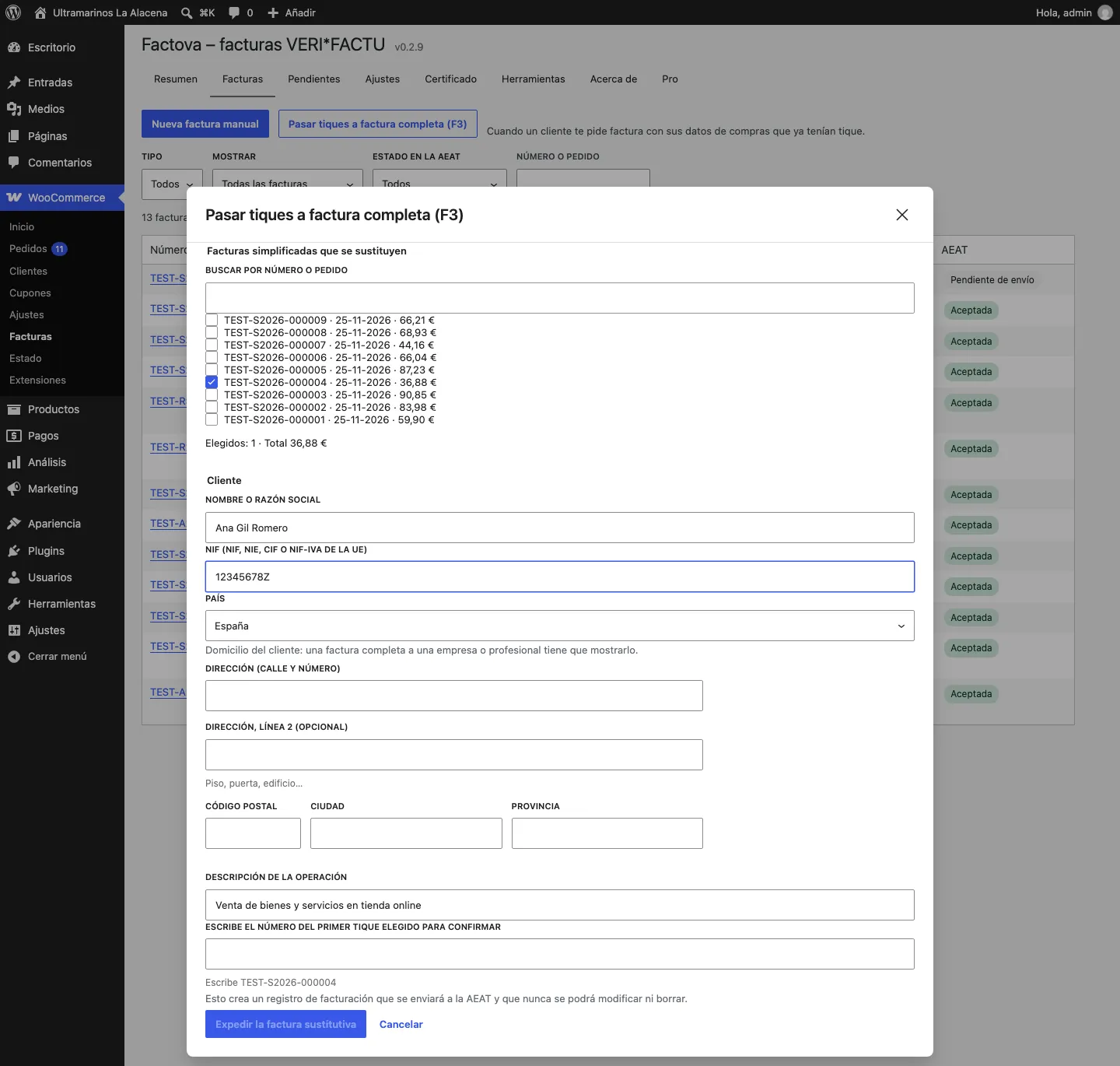
- Punto 1: Busca el tique por número o pedido
- Punto 2: Marca los tiques que se sustituyen
- Punto 3: Cuántos y por cuánto
- Punto 4: Los datos del cliente, con su NIF
- Punto 5: Escribe el número del primer tique
- Punto 6: Expedir la factura sustitutiva
Cliente y NIF ficticios.
Paso 7: Anular una factura (solo si fue un error)
Copiar enlaceEn el detalle de la factura, Anular esta factura registra en la AEAT que esa factura no debió expedirse. Úsalo solo si la operación no llegó a existir (por ejemplo, una factura duplicada por error).
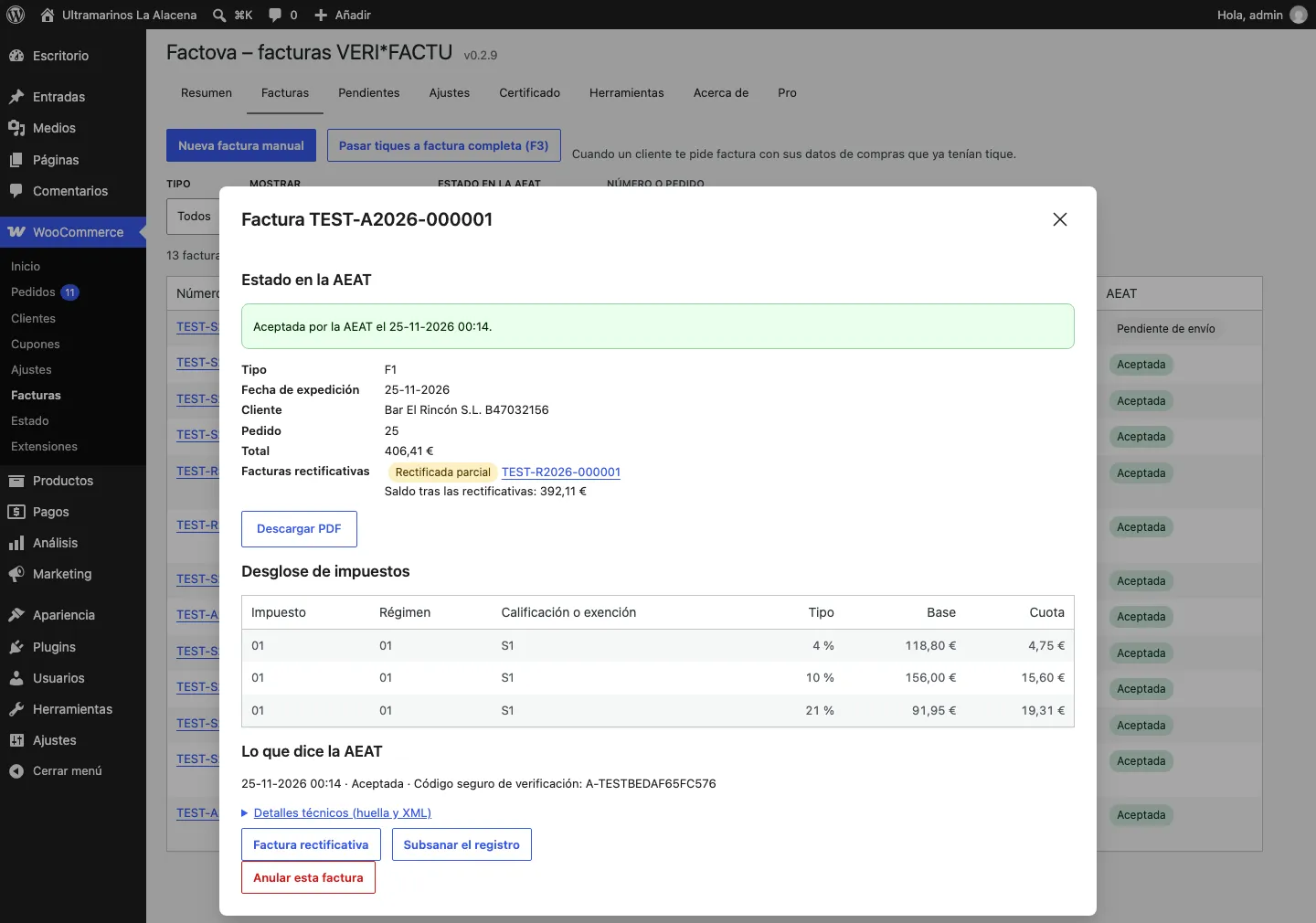
- Punto 1: Rectificativa: devoluciones, descuentos, errores de importe
- Punto 2: Subsanación: datos que no cambian la factura
- Punto 3: Anulación: la operación nunca existió
Paso 8: Encontrar todas las rectificativas
Copiar enlaceEn Facturas, elige Mostrar: Solo rectificativas. Cada una dice qué factura rectifica, con su enlace.
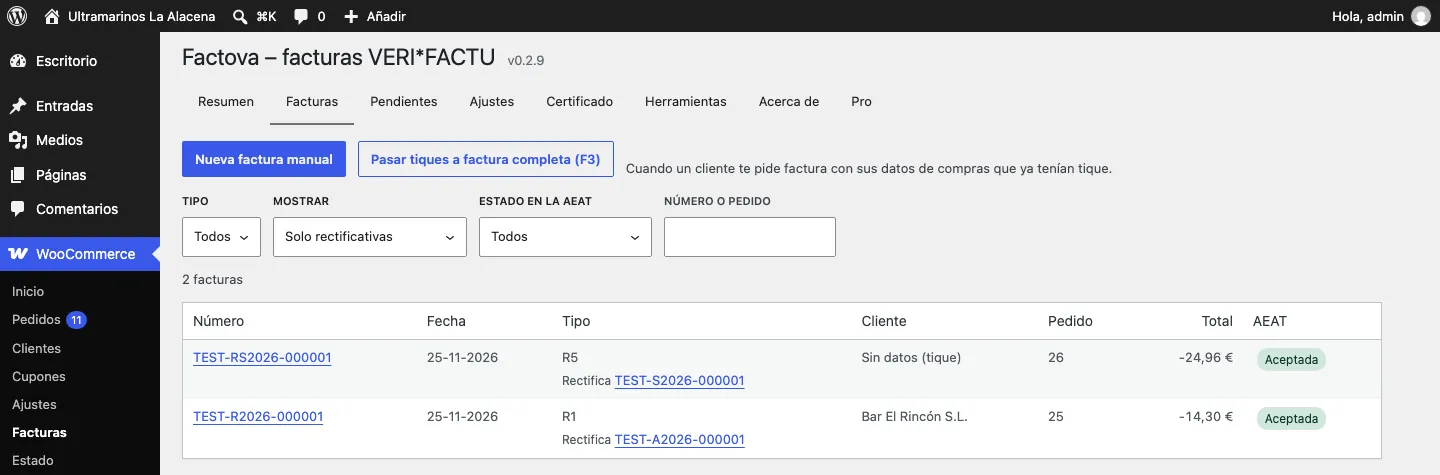
- Punto 1: Mostrar: Solo rectificativas
- Punto 2: La factura que rectifica cada una
¿Te atascas? Si algo no va bien Ayuda de Factova Escríbenos
Factova no sustituye a tu asesor: la configuración fiscal de tu tienda (tipos de IVA, exenciones, regímenes, recargo de equivalencia) es responsabilidad tuya. Revísala con él.