Facturas manuales, sin pedido
Para lo que no pasa por la tienda (un servicio, una venta por teléfono, una cata…), haz una factura manual. Va con la serie M, lleva su QR y se envía a la AEAT como las demás.
Capturas reales de Factova 0.2.9 en una tienda de pruebas con datos ficticios, conectada a un servidor de pruebas: los números llevan «TEST-» y nada tiene validez fiscal.
En este capítulo (4 pasos)
Paso 1: Abre «Nueva factura manual»
Copiar enlaceEn WooCommerce > Facturas, pestaña Facturas, pulsa Nueva factura manual.
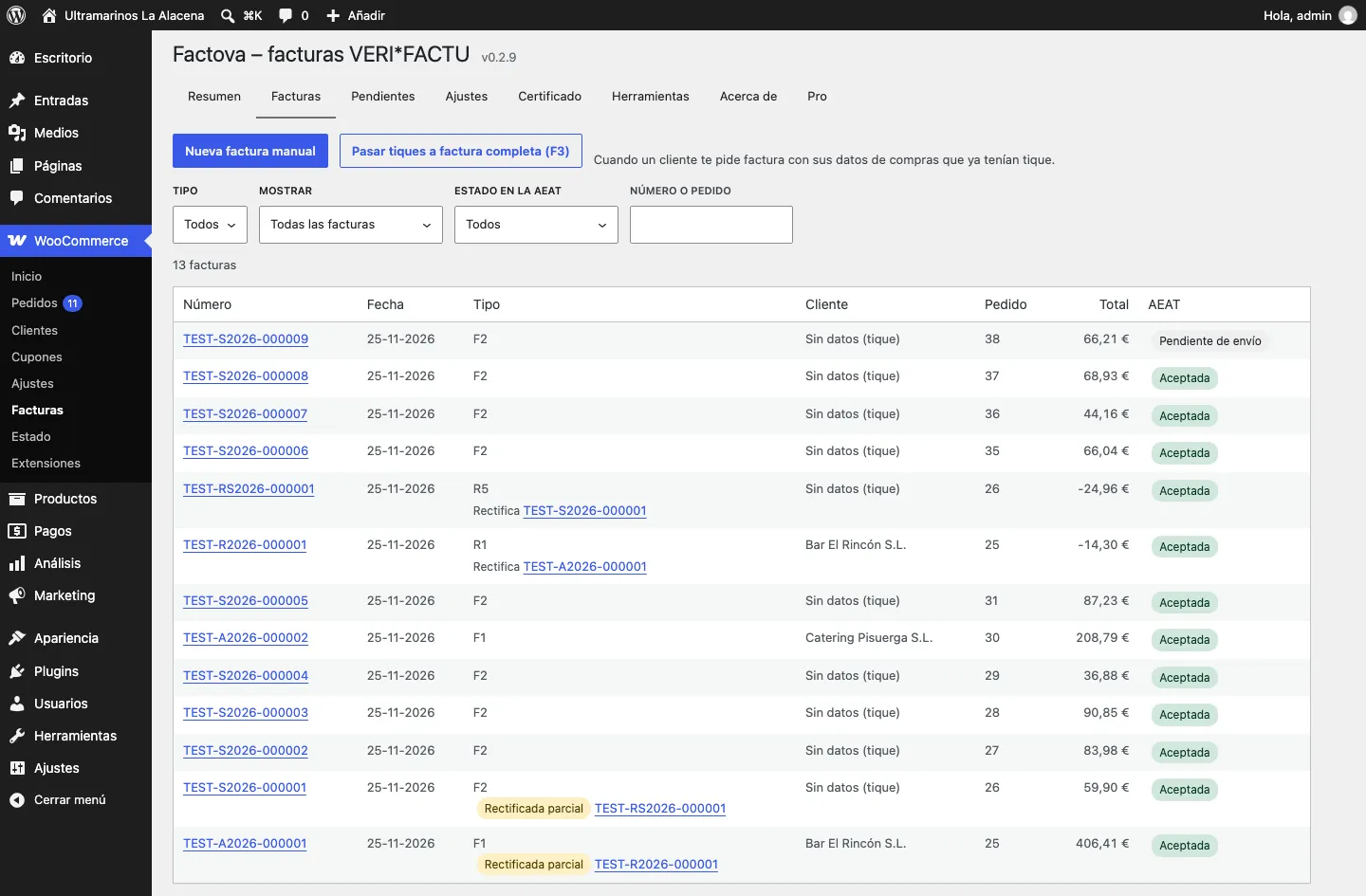
- Punto 1: Nueva factura manual
Paso 2: Escribe las líneas
Copiar enlaceCada línea lleva concepto, cantidad, precio unitario sin impuestos y tipo de impuesto (los de tu configuración fiscal). Con Añadir una línea pones más.
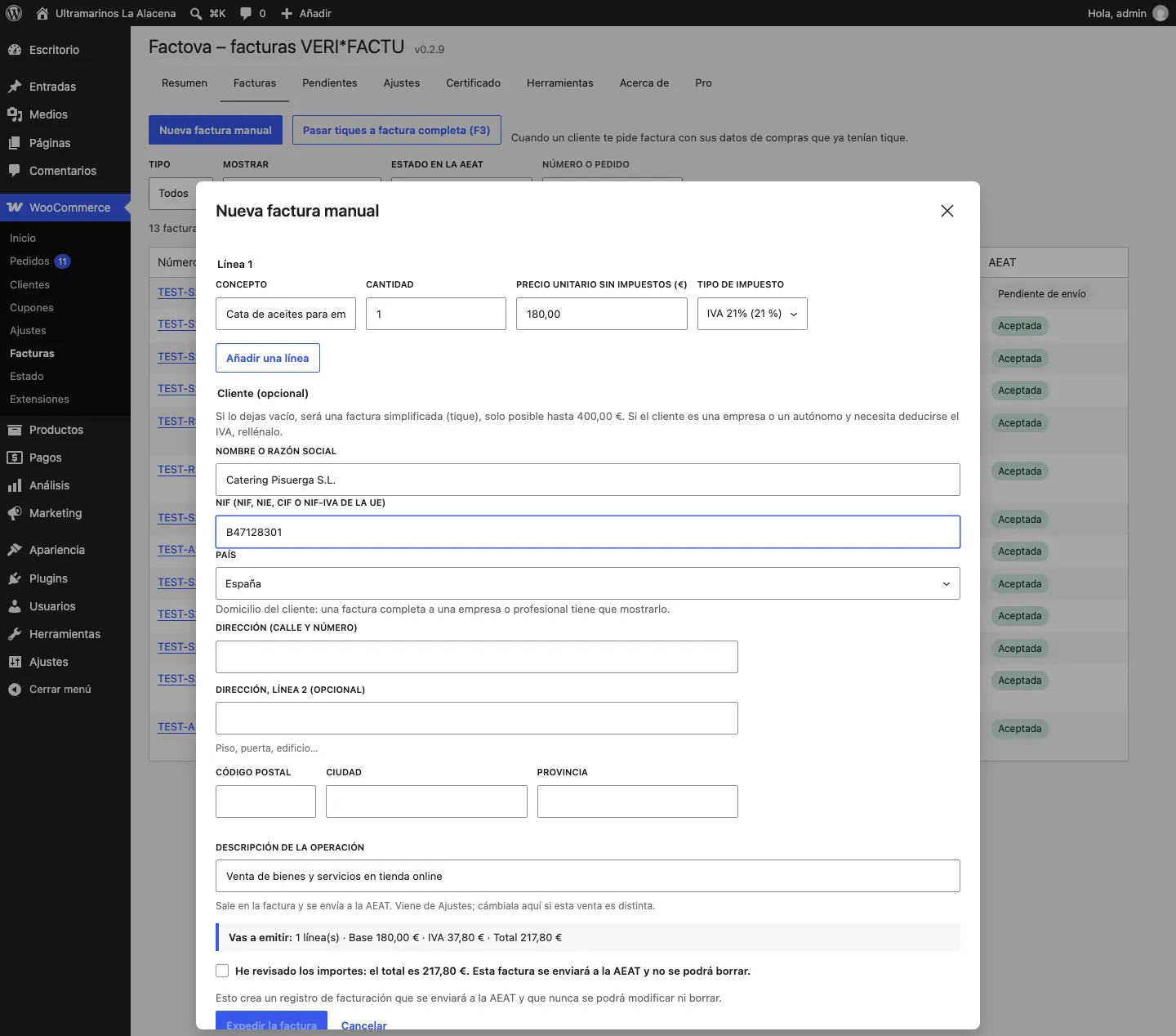
- Punto 1: Concepto
- Punto 2: Cantidad
- Punto 3: Precio unitario sin impuestos
- Punto 4: Tipo de impuesto
- Punto 5: Añadir otra línea
Paso 3: Añade al cliente (si lo necesita)
Copiar enlaceEl cliente es opcional. Si lo dejas vacío, será una factura simplificada (tique), solo posible hasta 400 €. Si el cliente es una empresa o un autónomo y necesita deducirse el IVA, rellena su nombre, NIF, país y domicilio.
- Punto 1: Vacío: factura simplificada (hasta 400 €)
- Punto 2: Nombre o razón social
- Punto 3: NIF (NIF, NIE, CIF o NIF-IVA de la UE)
- Punto 4: Domicilio: obligatorio en factura completa a una empresa
Paso 4: Revisa y expide
Copiar enlaceComprueba la descripción de la operación (viene de Ajustes; cámbiala si esta venta es distinta), lee el resumen «Vas a emitir», marca «He revisado los importes» y pulsa Expedir la factura.
- Punto 1: Descripción de la operación
- Punto 2: Resumen: base, IVA y total
- Punto 3: Confirma que has revisado los importes
- Punto 4: Expedir la factura
¿Te atascas? Si algo no va bien Ayuda de Factova Escríbenos
Factova no sustituye a tu asesor: la configuración fiscal de tu tienda (tipos de IVA, exenciones, regímenes, recargo de equivalencia) es responsabilidad tuya. Revísala con él.