Instalar Factova en WooCommerce
Lo que tienes que tener a mano, cómo se instala y las dos primeras pantallas del asistente, en las que Factova comprueba tu servidor y si es para ti. Hasta que termines el asistente, Factova no se conecta a ningún servicio externo ni expide facturas: los pedidos quedan pendientes y se pueden facturar después.
Capturas reales de Factova 0.2.9 en una tienda de pruebas con datos ficticios, conectada a un servidor de pruebas: los números llevan «TEST-» y nada tiene validez fiscal.
En este capítulo (6 pasos)
Paso 1: Ten esto a mano antes de empezar
Copiar enlace- Tu certificado electrónico en un archivo .p12 o .pfx y su contraseña: el tuyo, el de tu sociedad, un sello electrónico o el de tu gestoría. Cómo conseguirlo.
- Tus datos fiscales tal como figuran en el censo de la AEAT: NIF, razón social (o apellidos y nombre) y domicilio fiscal.
- Los tipos de IVA que usa tu tienda. Si dudas de alguno, pregúntale a tu asesor antes del paso de configuración fiscal.
- Acceso a
wp-config.php(por FTP o desde el panel de tu hosting), por si el asistente te pide añadir una línea.
Paso 2: Comprueba las versiones de tu tienda
Copiar enlaceFactova necesita WordPress 6.7, WooCommerce 10.0 y PHP 8.2 o posteriores. Funciona con el checkout por bloques y con el clásico, y con el almacenamiento de pedidos de alto rendimiento (HPOS) o el clásico.
La versión de PHP la ves en Herramientas > Salud del sitio > Información > Servidor. Si es anterior, cámbiala desde el panel de tu hosting.
Paso 3: Instala y activa Factova
Copiar enlaceEn el Escritorio de WordPress, ve a Plugins > Añadir plugin, busca «Factova» y pulsa Instalar ahora y luego Activar. La descarga es siempre desde la ficha oficial de WordPress.org, gratis.
Paso 4: Abre WooCommerce > Facturas: empieza el asistente
Copiar enlaceAl abrir WooCommerce > Facturas por primera vez aparece Configurar Factova, un asistente de 9 pasos. El primero comprueba tu servidor: si todo está bien, pulsa Continuar.
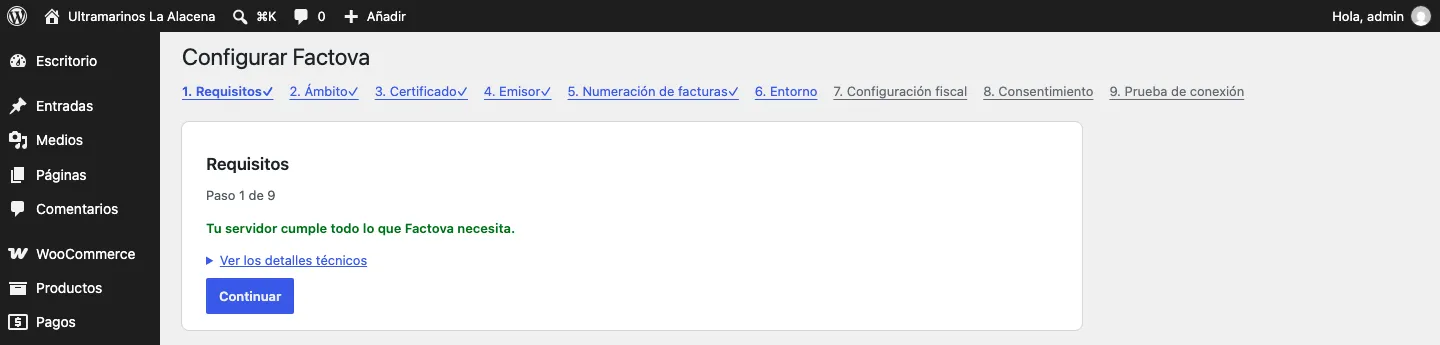
- Punto 1: Los 9 pasos. Los que ya has hecho llevan ✓ y puedes volver a ellos
- Punto 2: El resultado de la comprobación, en una frase
- Punto 3: Detalles técnicos, para quien mantiene tu web
- Punto 4: Continuar al paso 2
Paso 5: Si te lo pide, añade FACTOVA_SECRET a wp-config.php
Copiar enlaceFactova cifra tu certificado y firma sus registros internos con una clave. Sin FACTOVA_SECRET, la clave sale de las claves de seguridad de WordPress, y muchos plugins de seguridad y migraciones de hosting las cambian.
Por eso el asistente genera una línea aleatoria como define( 'FACTOVA_SECRET', '…' );. Cópiala en wp-config.php, encima de la línea «¡Eso es todo, deja de editar!», y guarda una copia en un sitio seguro.
FACTOVA_SECRET. Si aun así la clave cambia algún día, Factova pausa la expedición y te ofrece una recuperación en Facturas > Herramientas.Paso 6: Contesta las preguntas de ámbito
Copiar enlaceEn el paso 2, Factova te hace cuatro preguntas para saber si es para ti. Responde con sinceridad: cualquier «sí» detiene la configuración, porque en esos casos Factova no puede facturar por ti.
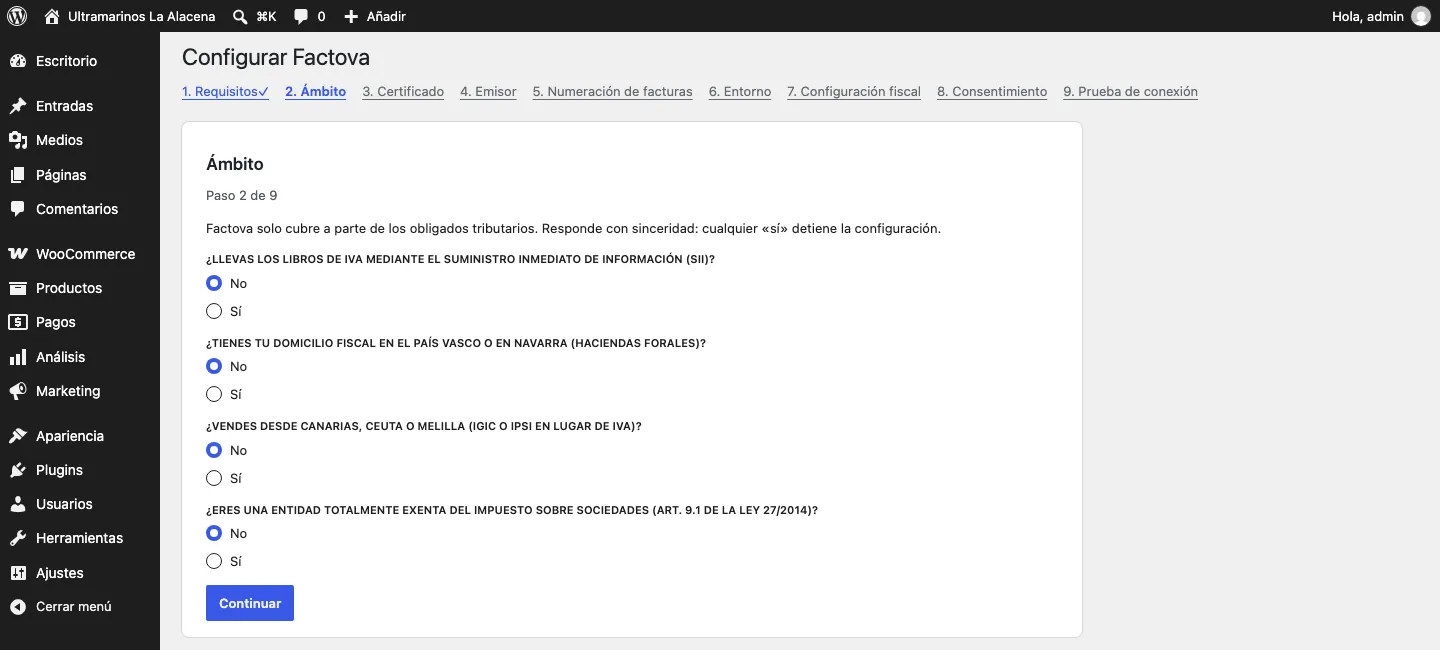
- Punto 1: ¿Llevas los libros de IVA por el SII?
- Punto 2: ¿Domicilio fiscal en el País Vasco o Navarra?
- Punto 3: ¿Vendes desde Canarias, Ceuta o Melilla con IGIC o IPSI?
- Punto 4: ¿Entidad totalmente exenta del Impuesto sobre Sociedades?
- Punto 5: Con las cuatro en «No», continúa
¿Te atascas? Si algo no va bien Ayuda de Factova Escríbenos
Factova no sustituye a tu asesor: la configuración fiscal de tu tienda (tipos de IVA, exenciones, regímenes, recargo de equivalencia) es responsabilidad tuya. Revísala con él.